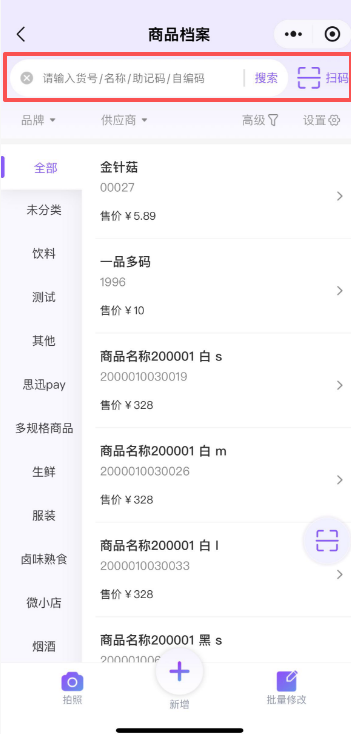
用于新增商品、查询商品,新增商品支持拍照建档,也可以手动建档。
商品新增
拍照建档
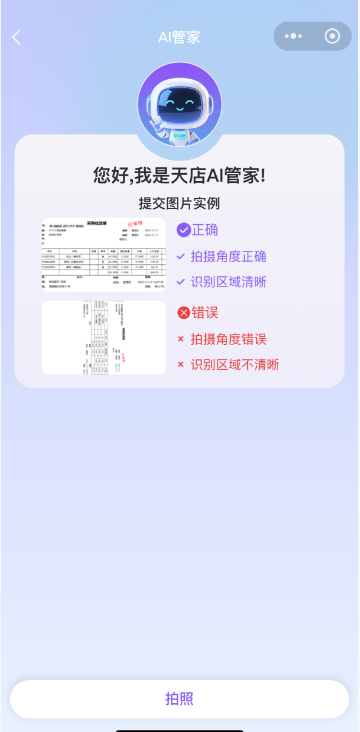
可以拍摄包含商品货号、名称、售价、会员价、进价、规格等信息的图片,AI会自动识别,识别出来后可直接建档,避免人工手输商品相关信息。
操作步骤:
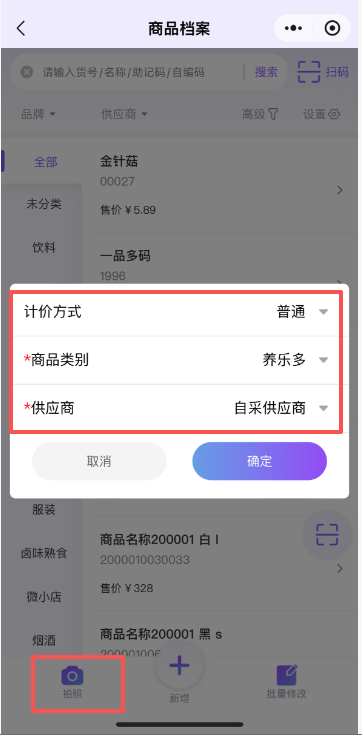
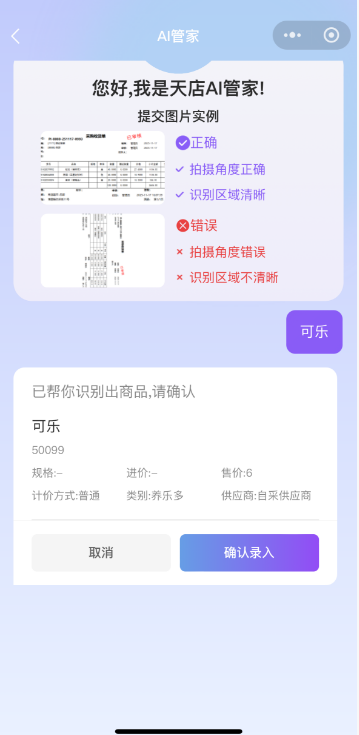
先点击左下角拍照,先设置商品的计价方式、类别和供应商;再点击拍照,AI会自动识别图片的菜品信息,识别成功后确认录入即可。
注意:仅管家小程序支持拍照入库功能,管店APP无法解析结果。识别的图片必须是表格形式。
如图所示
手动新增
商品新增可以点击正下方+号按钮进入新增界面,也可以扫描商品条码获取货号后进入新增界面。
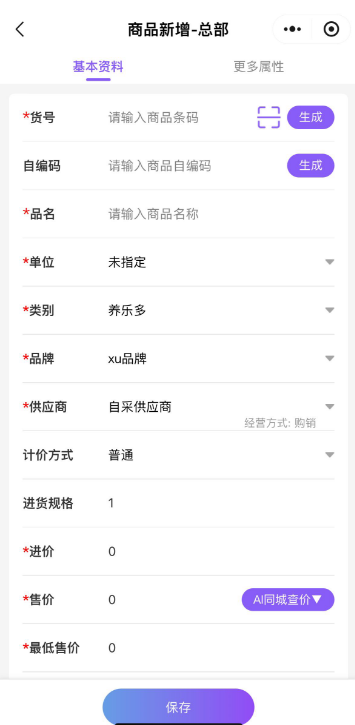
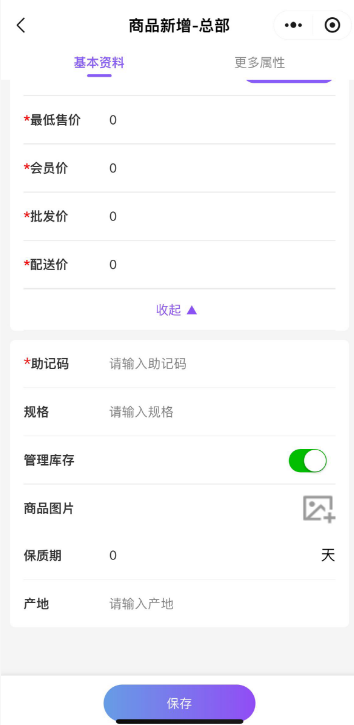
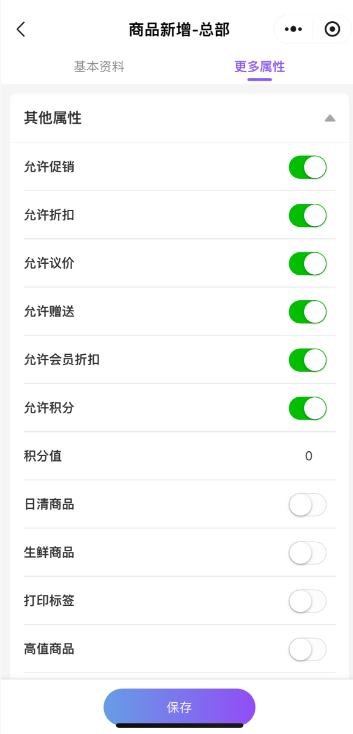
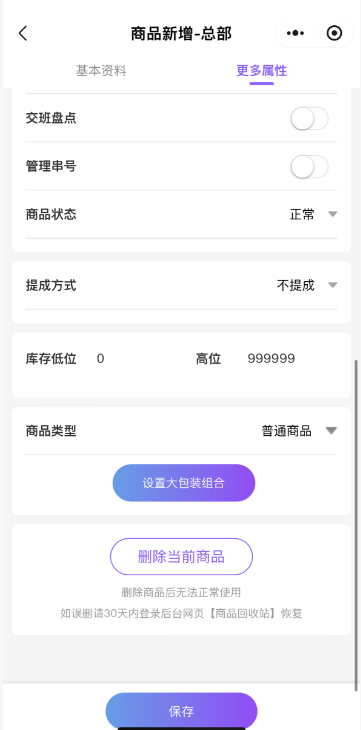
新增商品时,需要填写基础资料和更多属性。
基础资料:货号、自编码、商品名称、品名、单位、类别、品牌、供应商、计价方式、进货规格、进价、售价、最低售价、会员价、批发价、配送价、助记码、规格、管理库存、商品图片、保质期、产地;
更多属性:允许促销、允许折扣、允许议价、允许增送、允许会员折扣、允许积分、积分值、日清商品、生鲜商品、商品状态、提成方式、库存高低位、商品类型、设置大包装组合、删除当前商品。
如图所示

商品编辑
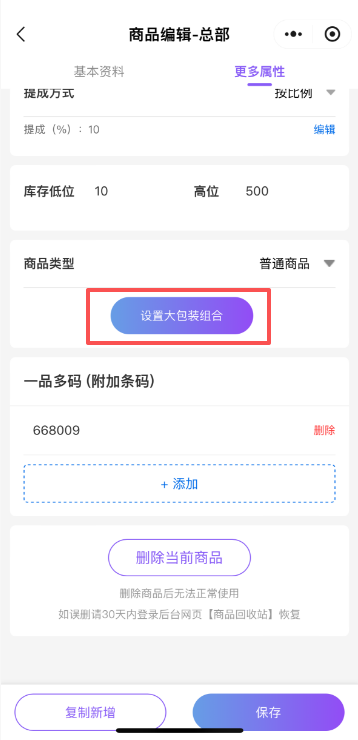
商品编辑不显示状态为淘汰的商品,商品编辑可对某一个商品的信息进行修改,也可设置大包装组合和一品多码。
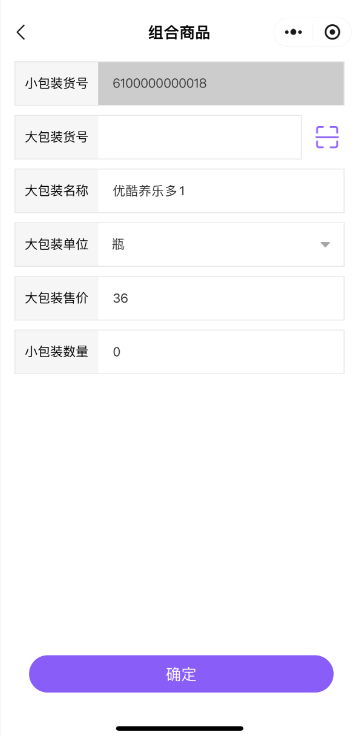
注意:设置大包装组合时,前提是大包装商品没建档!
大包装组合:点击设置大包装组合,录入大包装货号或扫描输入大包装商品条码,录入大包装商品名称,选择大包装单位,录入大包装售价以及小包装数量保存即可;
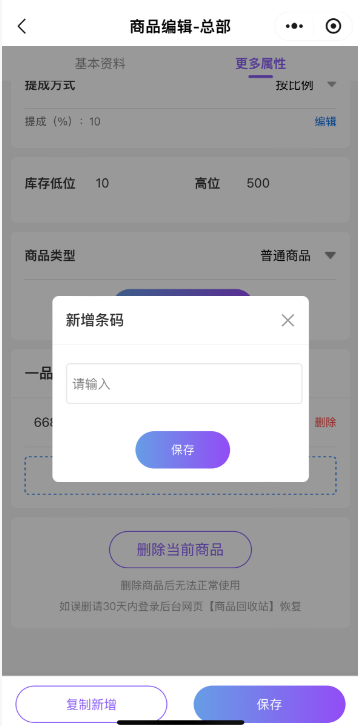
一品多码(附加条码):点添加在弹出的新增条码界面中的录入商品的其它条码即可。
如图所示

批量修改
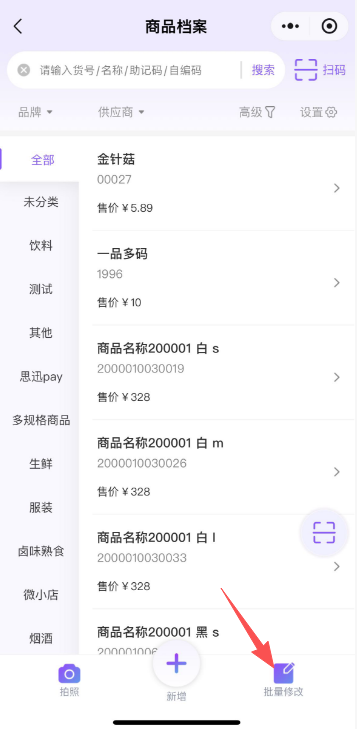
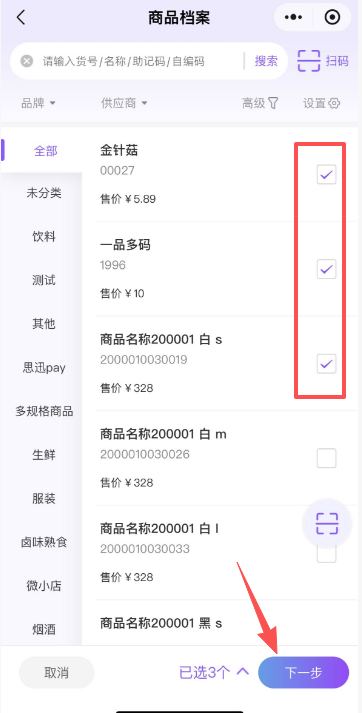
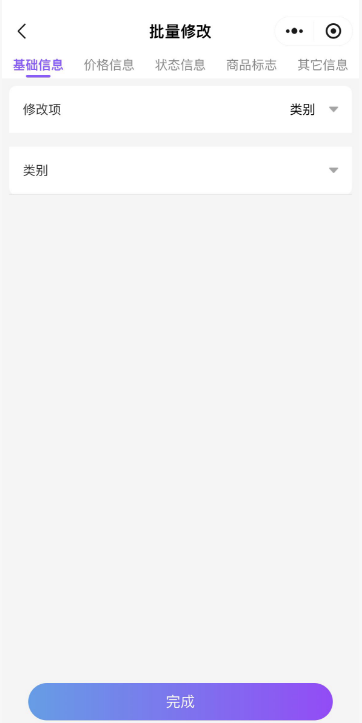
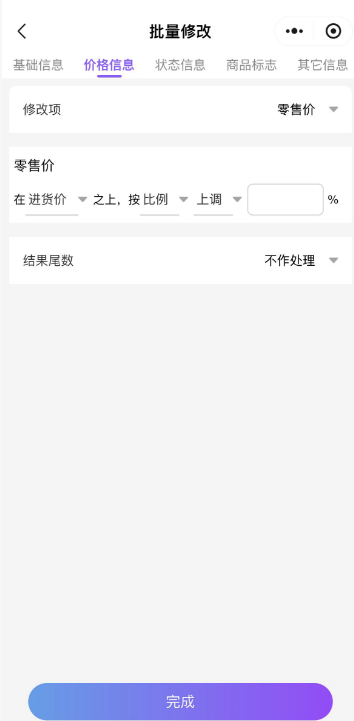
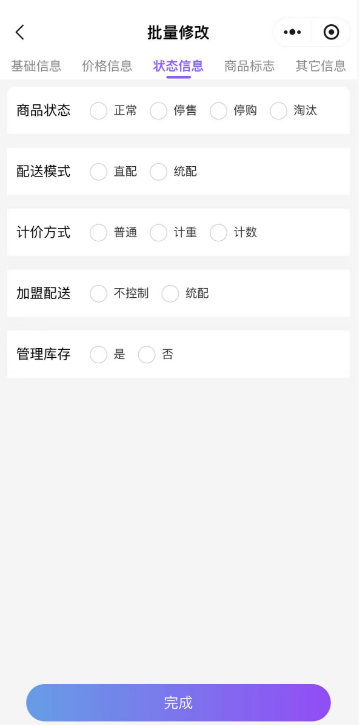
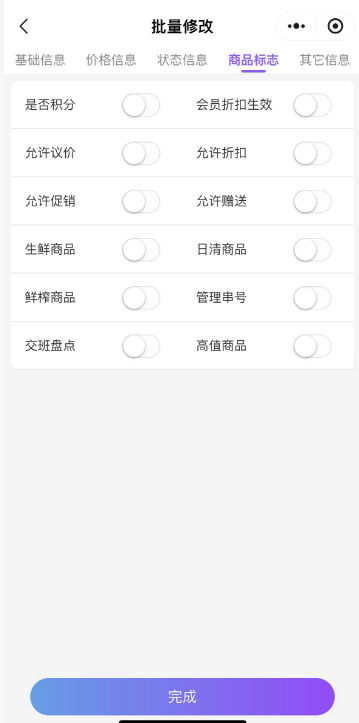
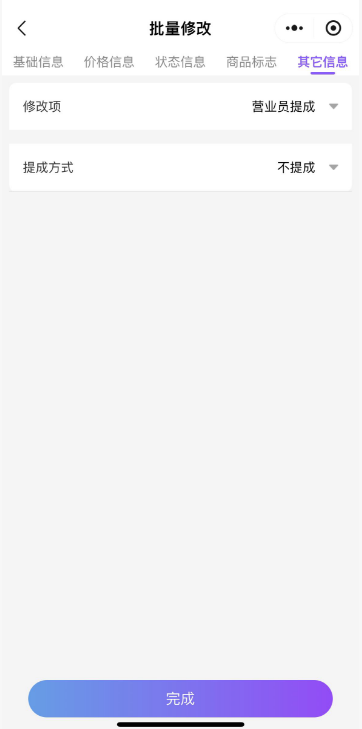
可以批量修改商品信息。先点击右下角批量修改,再勾选商品,确认商品无误后进行下一步。可修改的信息包括:基础信息、价格信息、状态信息、商品标志、其他信息。
如图所示
商品查询
可以手输商品货号、名称、助记码、自编码检索商品,也可以扫商品条码来检索商品。