1、一般酒楼、快餐模式厨打设置
针对一般餐饮酒店如何快速设置厨打调试,可以参照如下步骤:
1.1 系统设置–厨打设置选择门店,品牌类别,勾选所有菜品,点击批量设置,选择厨打类型‘厨打’,如需要出品,选择出品类型‘出品’,点击保存。如同样一道菜需要多个厨师窗口制作可以关联多个厨打方案1,厨打方案2,厨打方案3,打印到不同的窗口。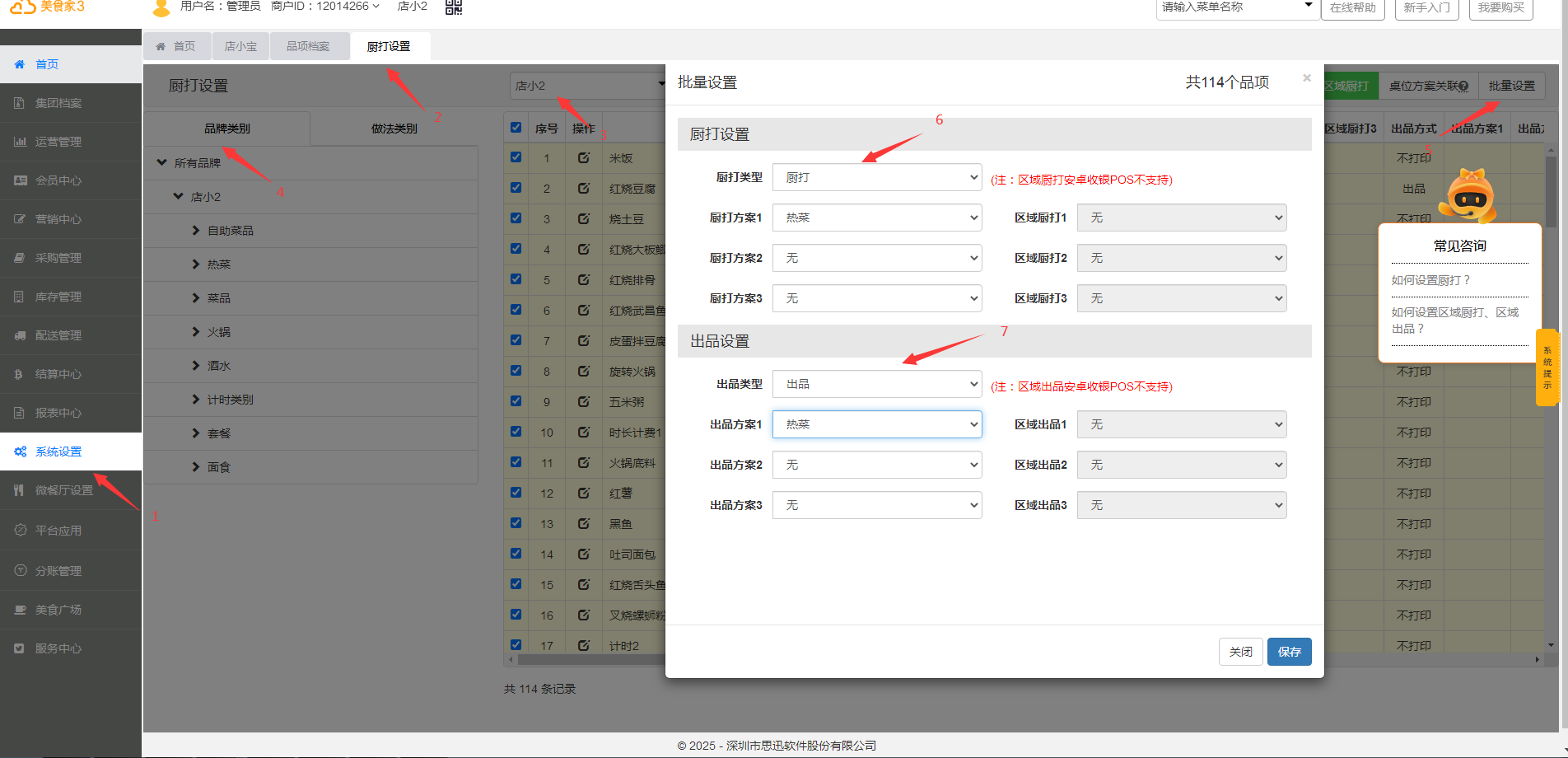
1.2 系统设置–前台开关与设置–点单,营业–选择‘厨打,结账单,整单打包’参数开启门店前台显示并保存设置。此点单和营业表示两种模式,点单是快餐模式,营业是桌台模式,如果客户门店前台两种业务模式都有就都开启,如果只有一种业务可以只开启一个。
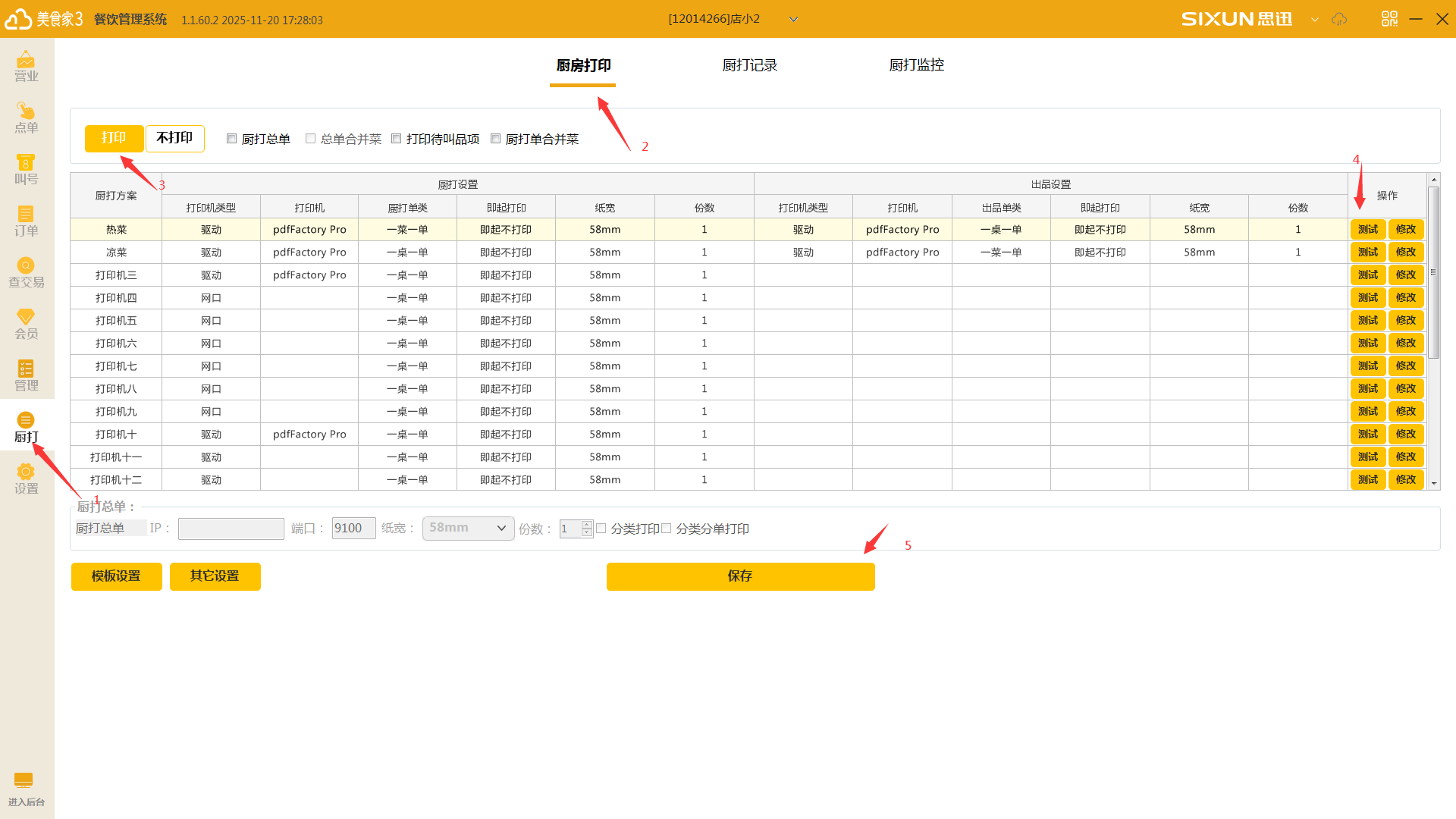
1.3 前台开启厨打设置并配置打印机。厨打–厨房打印–选择‘打印’,默认有20个厨打方案,方案名称可以根据需要编辑名称,选择对应厨打方案右边点击‘修改’,开启‘打印厨打’,选择方案模板,,连接协议,厨打纸款,打印机,打印模式,厨打单类,打印份数等,其他参数根据需要设置。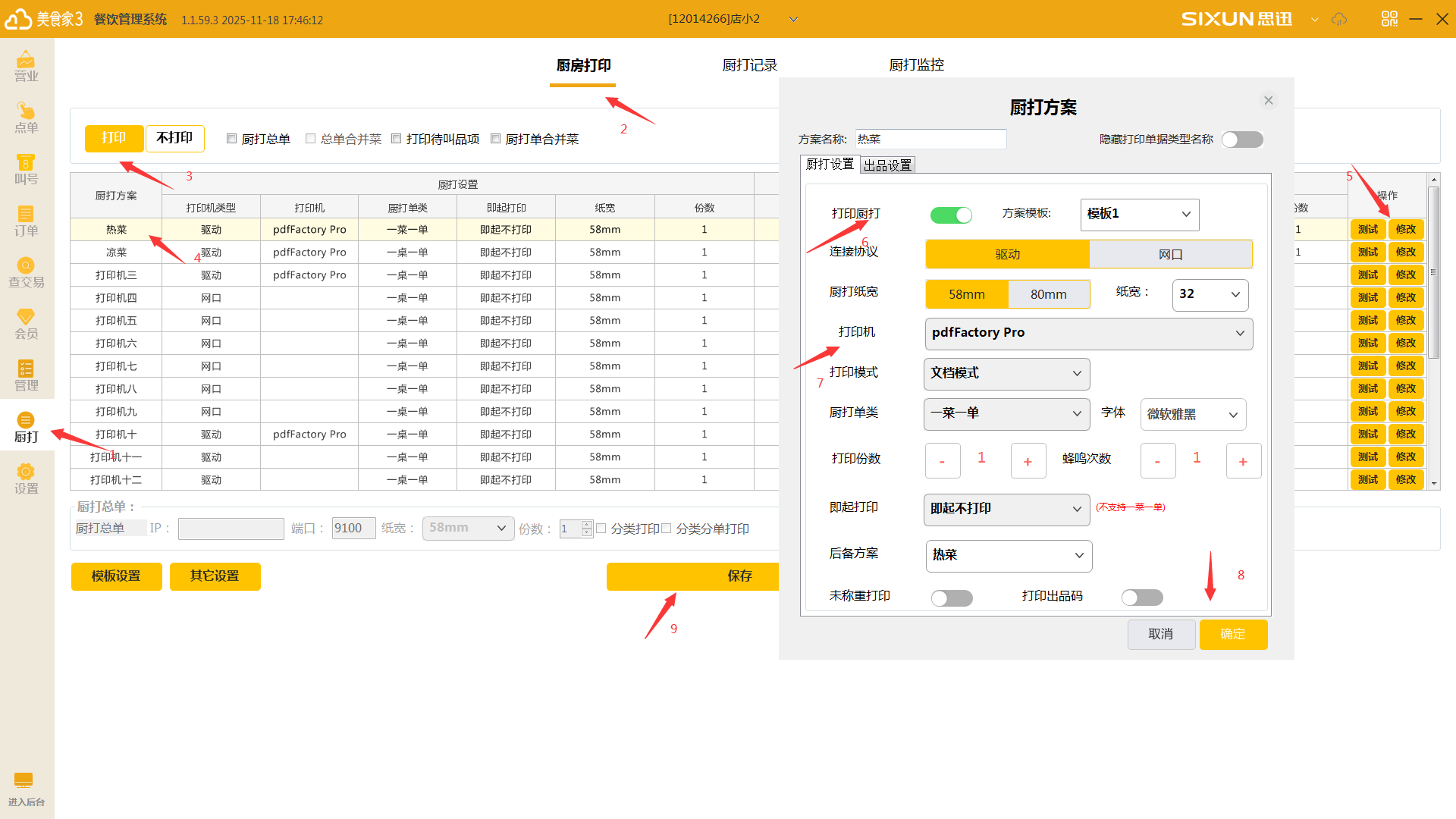
厨打模板设置界面根据需要设置模板并选择对应模板。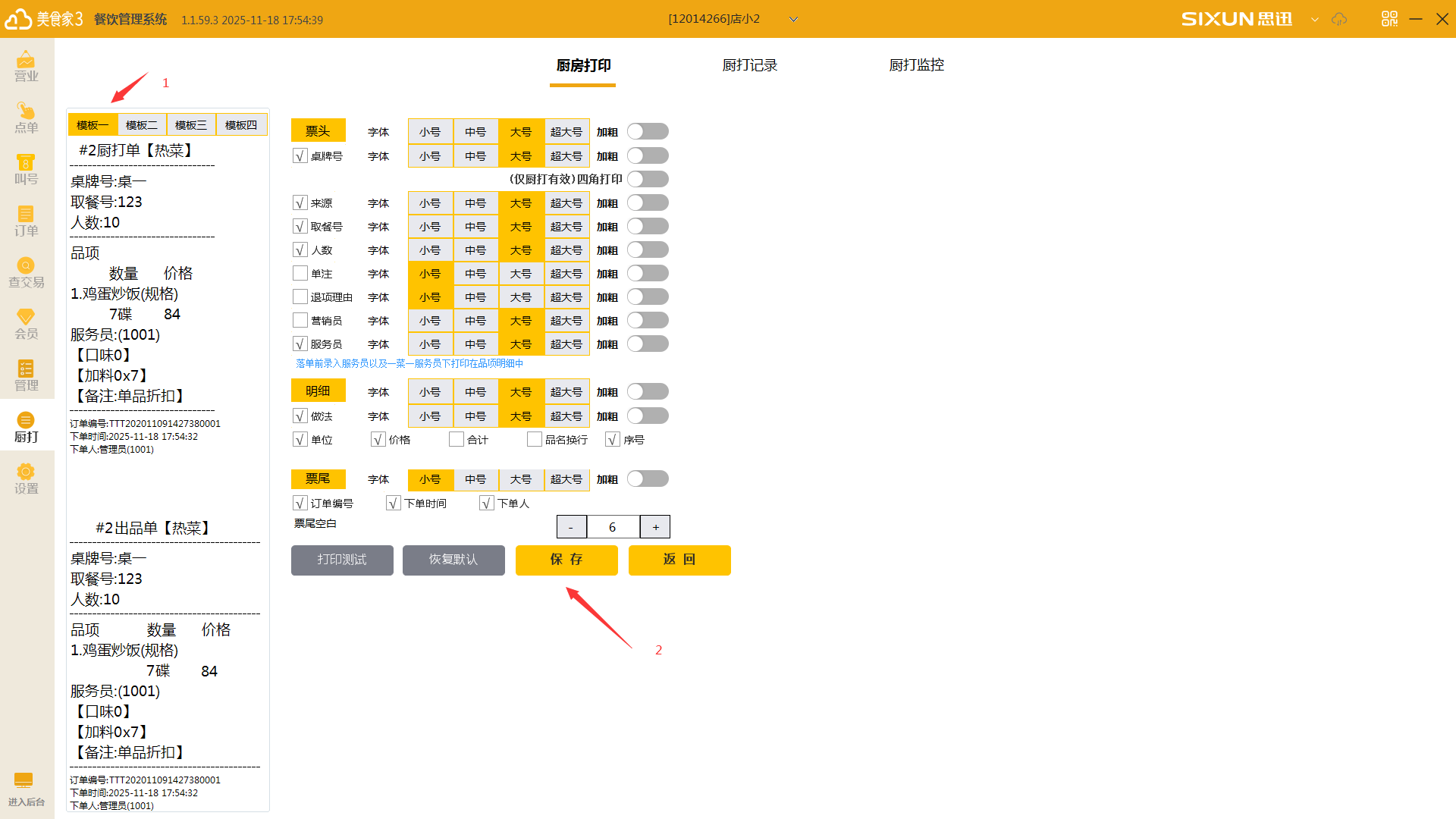
其他设置可以根据客户需要选择对应选项保存设置。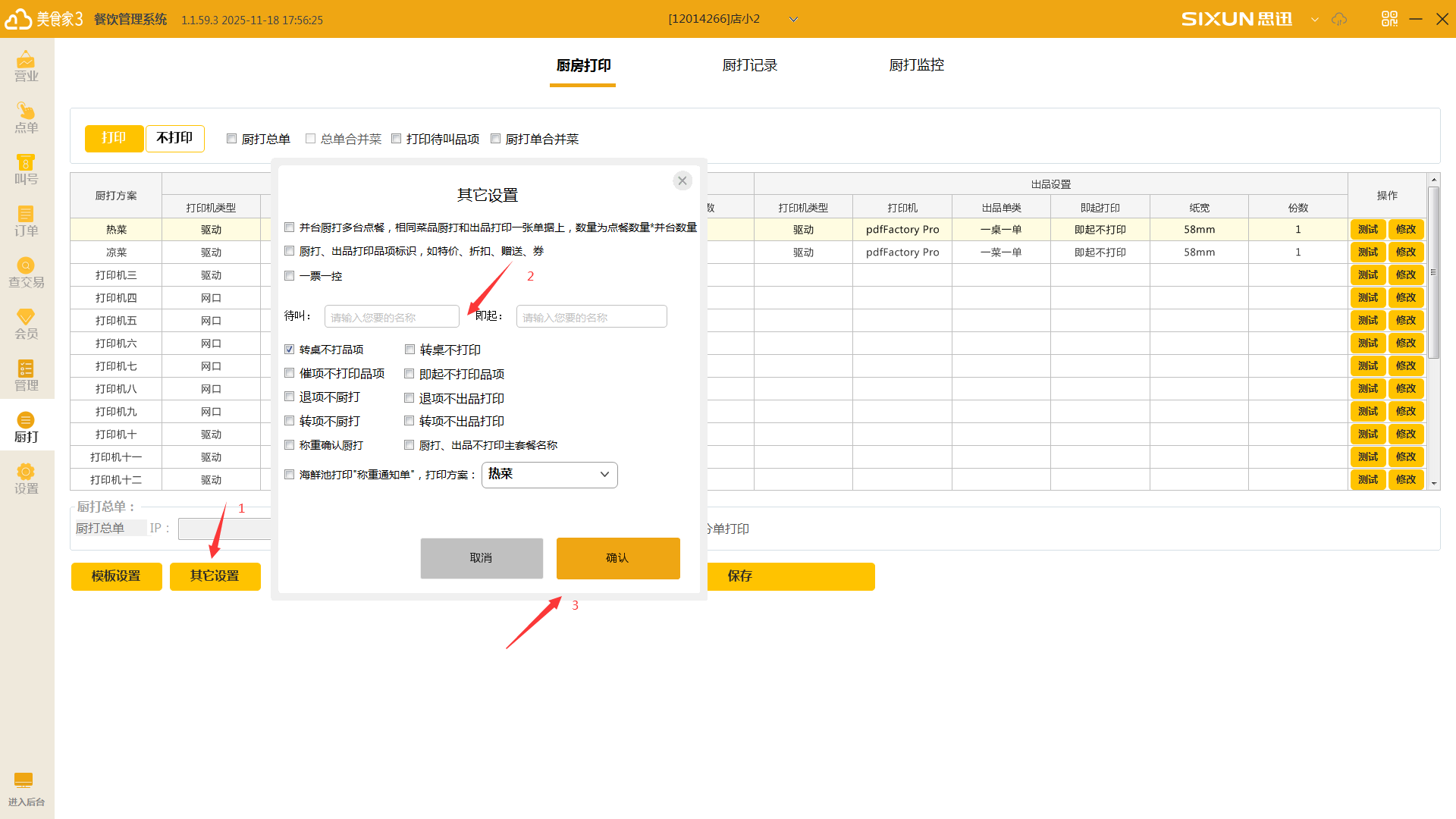
1.4 开启‘厨打,结账单,整单打包’门店前台pos端展示效果。营业模块在开台点菜界面显示‘厨打’,‘总单’字样,可以根据需要确认此菜品是否打印厨打和总单。勾选就是打印不勾选确认下单后就不打印。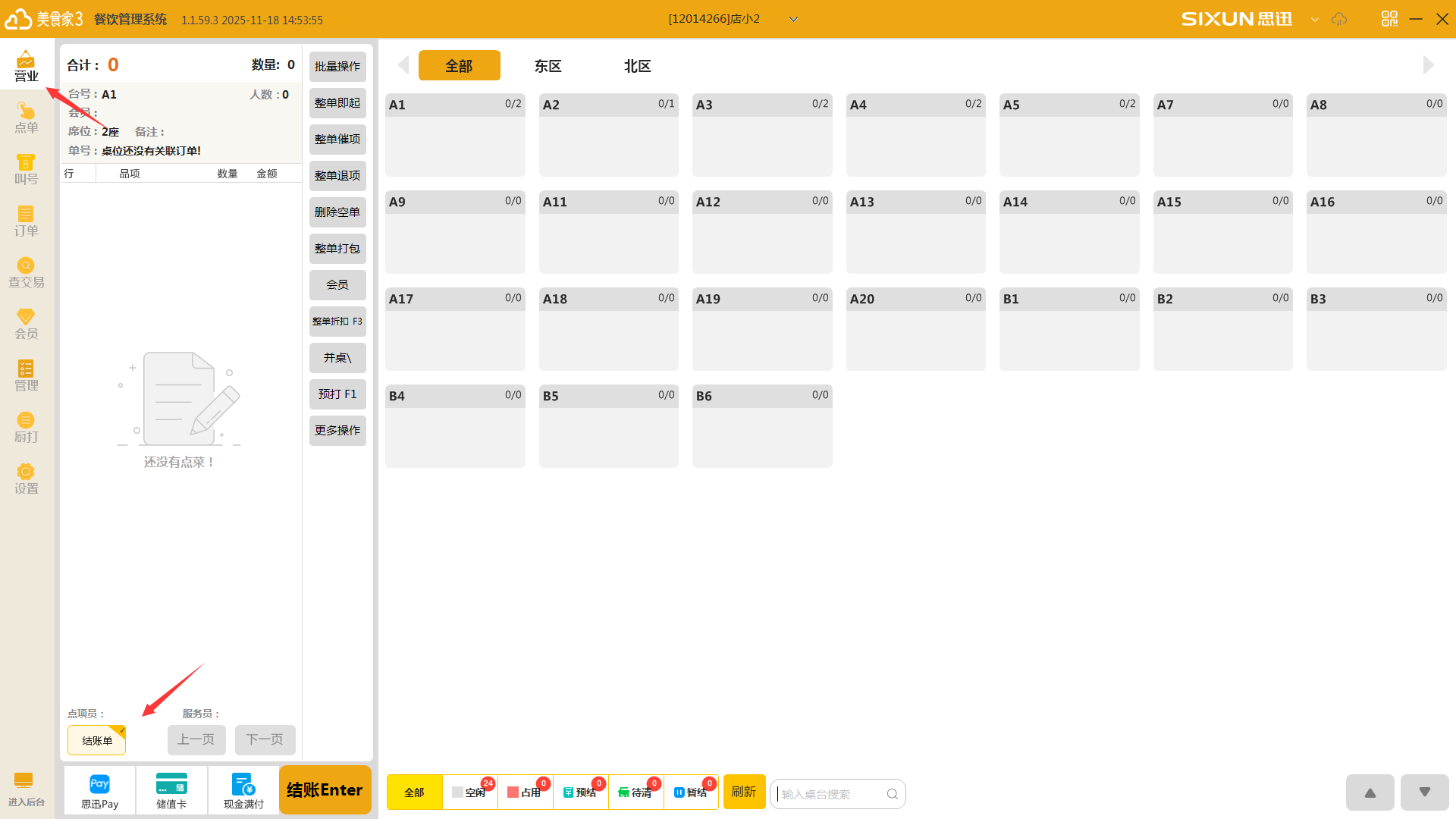
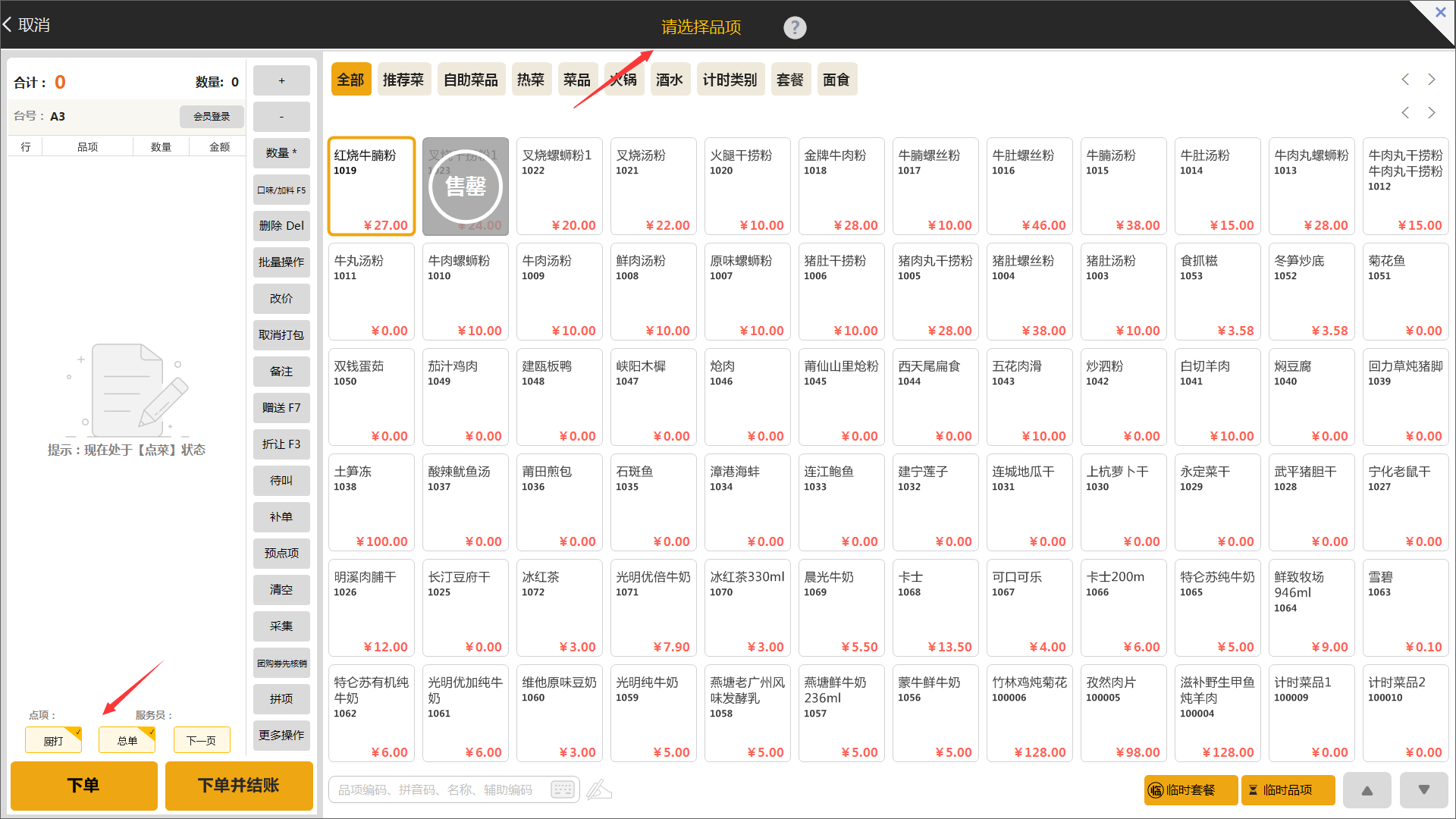
1.5 厨打和总单打印效果展示。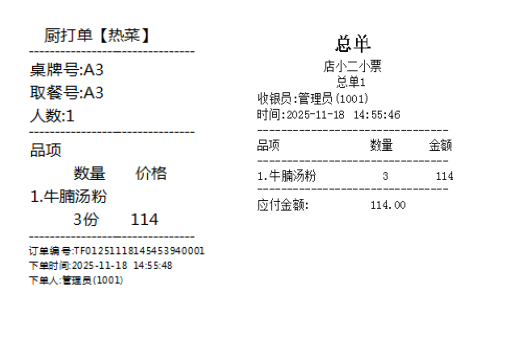
1.6 快餐模式点单界面展示。点菜界面左下角显示‘厨打,结账单,整单打包’字样,参数均是默认勾选,可以根据客户需要临时取消不打印。
1.7 快餐模式点菜下单打印效果展示。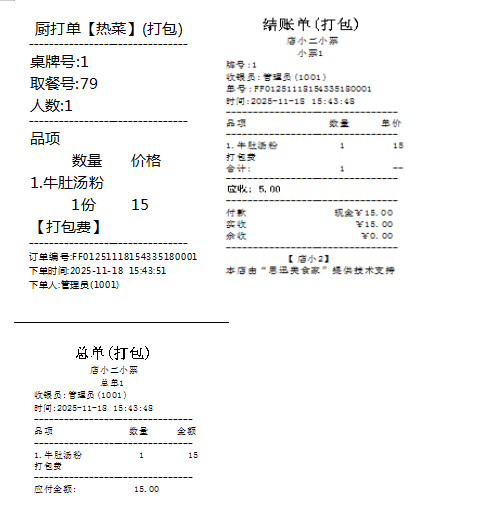
2、酒楼按区域分单打印设置。
2.1 系统设置–厨打设置–区域厨打,新增区域厨打方案。选择对应门店,点击新建方案,选择方案类型(厨打打印或者出品打印),根据客户区域一楼和二楼设置,比如一楼下单所有菜品都从一楼出菜窗口出,二楼下单都从二楼出菜窗口出。关联对应门店前台设置厨打设置中的厨打方案名称。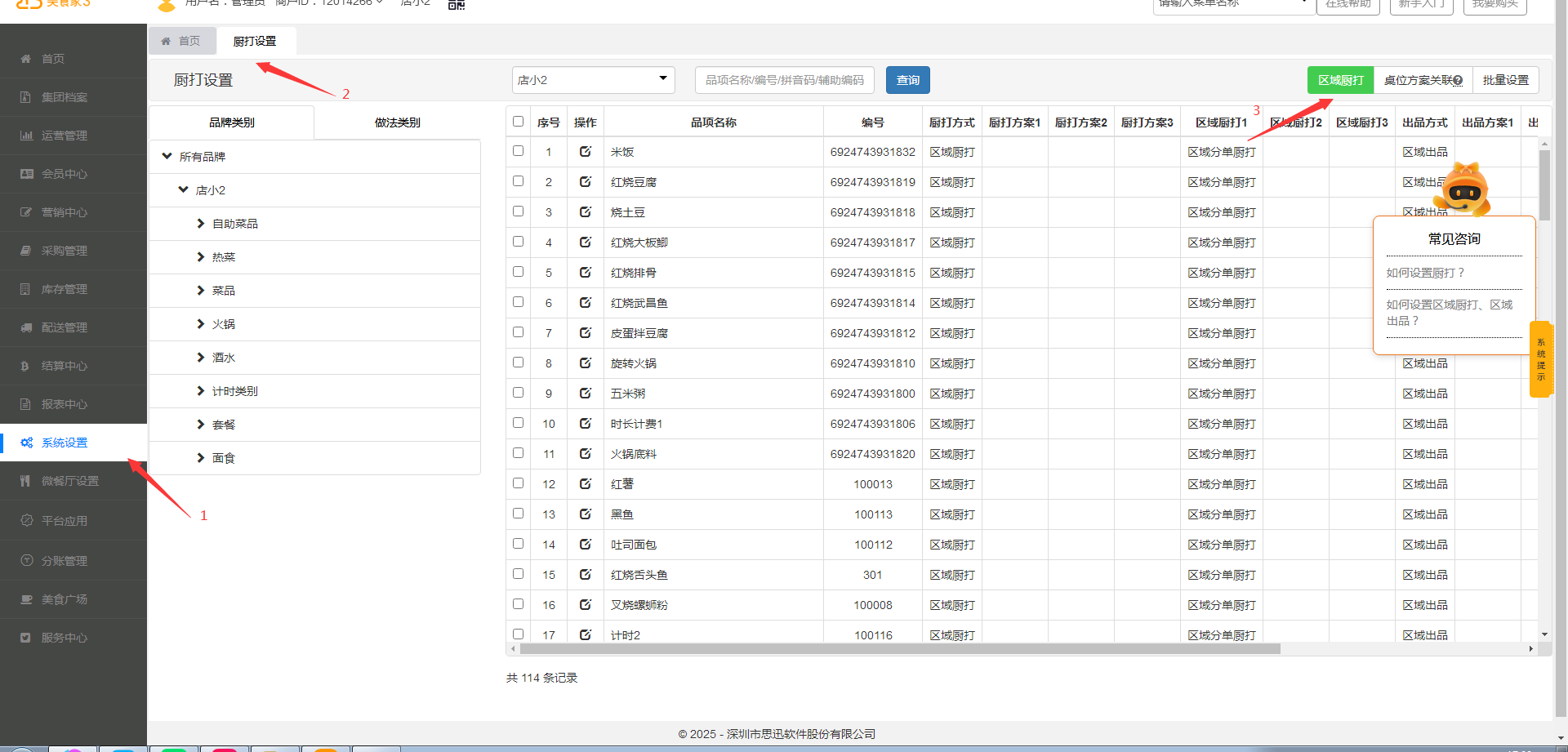
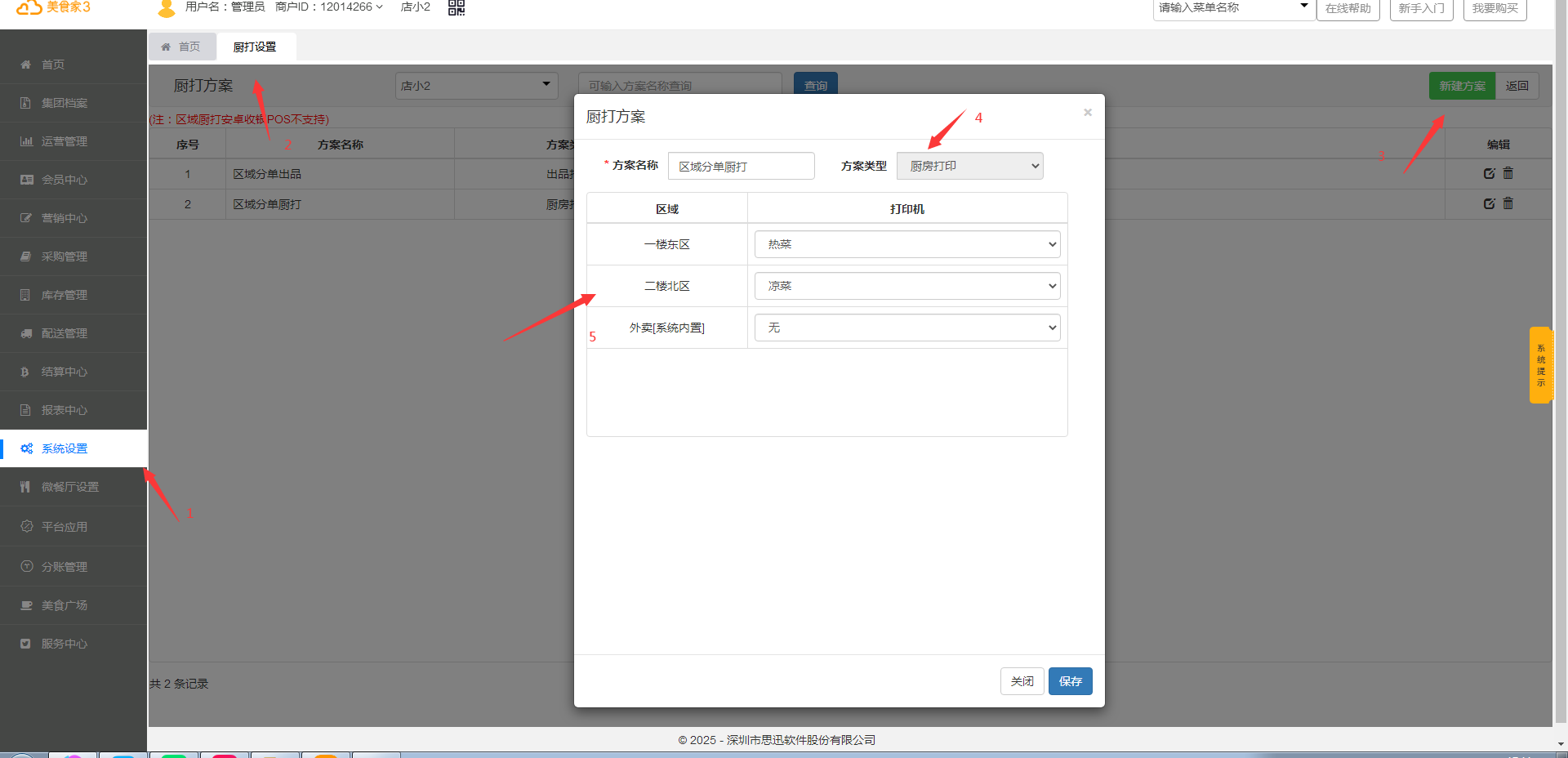
2.2 系统设置–厨打设置–批量设置,选择对应类别商品批量设置,厨打类型选择‘区域厨打’,区域厨打栏选择对应区域厨打方案。如需要出品可以在出品设置栏出品类型选择‘区域出品’并选择对应区域出品方案。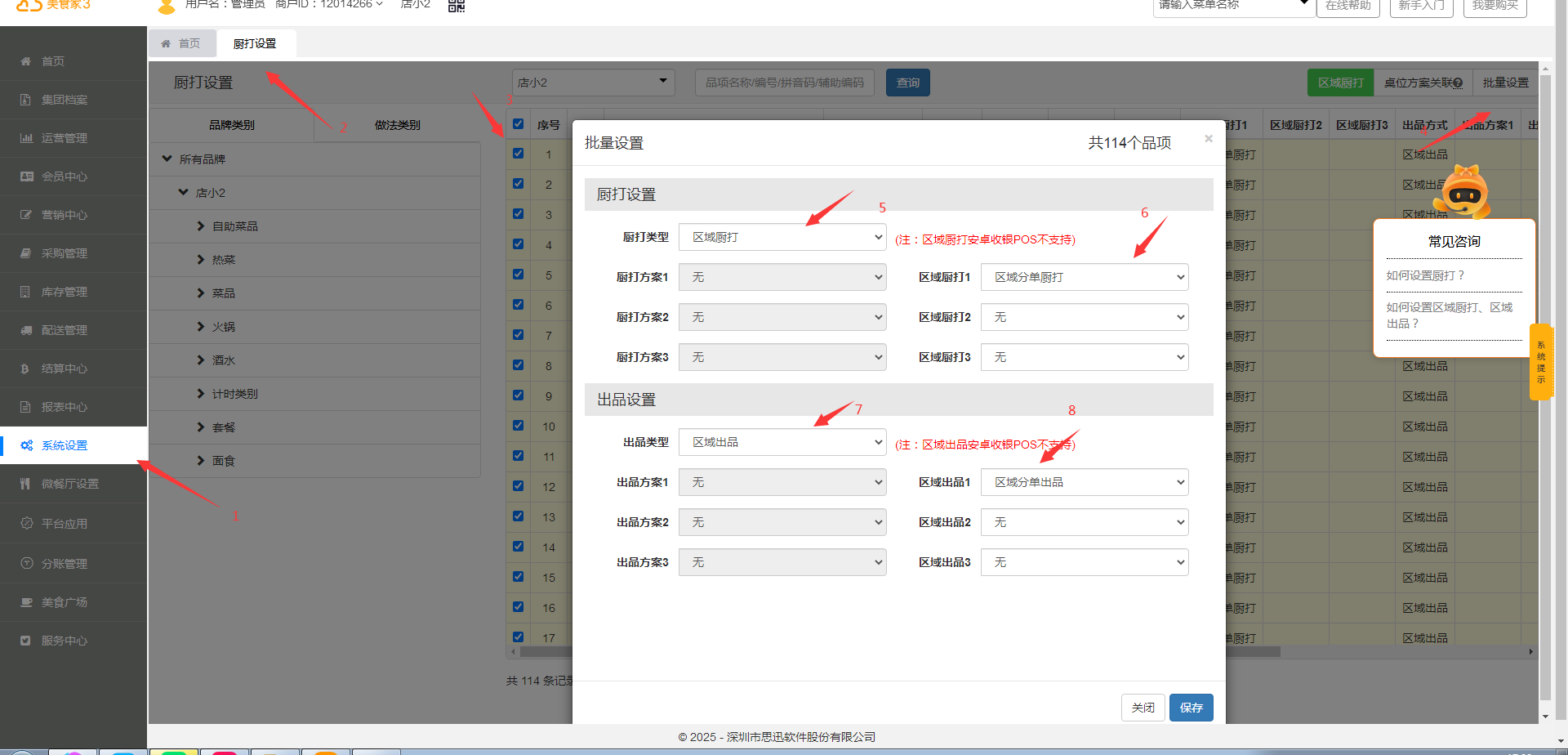
2.3 前台设置–厨房打印–开启打印并添加打印机,根据需要设置一菜一单还是一桌一单形式打印。