操作界面说明
登录后,界面分为 基础设置、桌台状态、排队状态、操作栏
如图所示
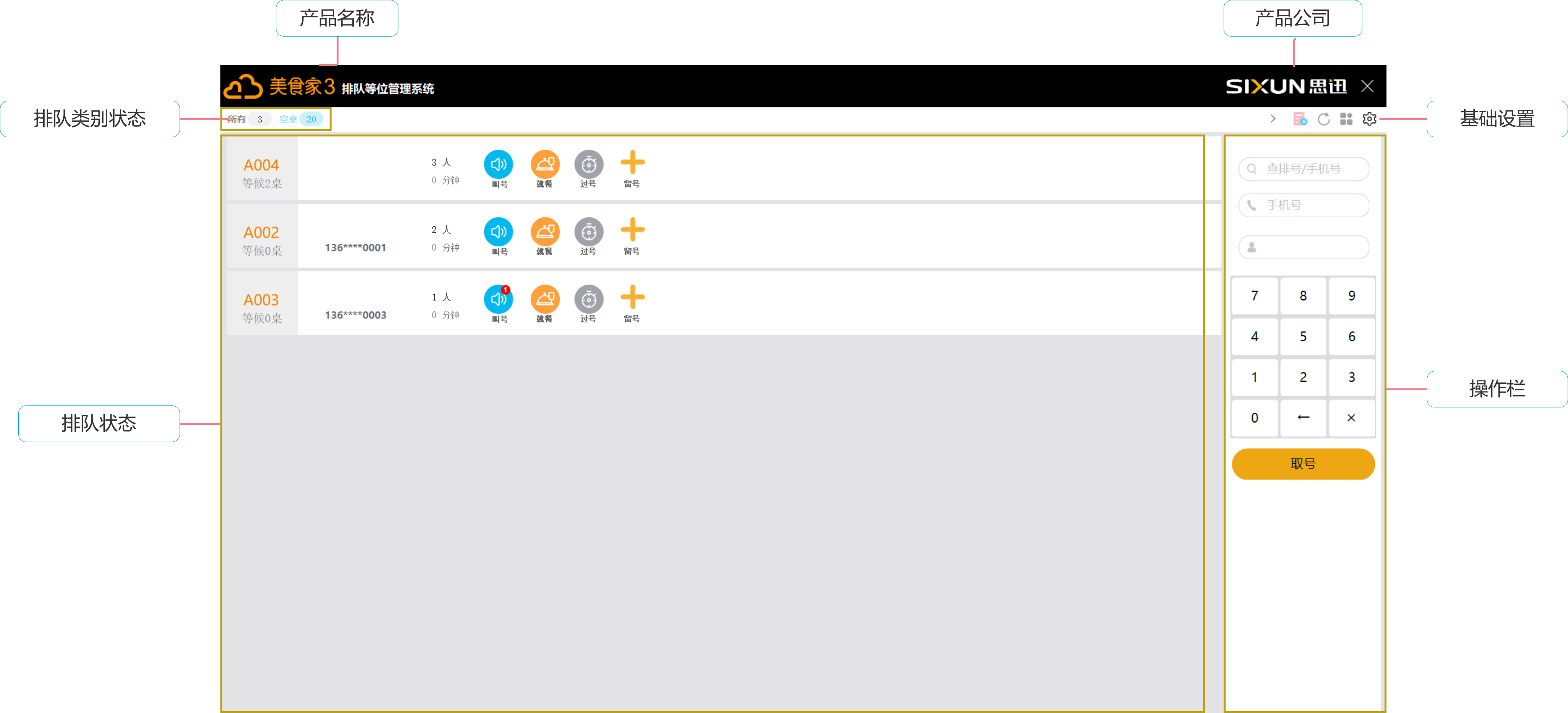
排队类别状态
此处显示信息:当前排队情况,桌台空桌状态,不同排队情况等候数。
需要在软件后台-集团档案-排队等位类别 中 进行设置;并且需要 主前台下载数据后排队等候系统重新登录
如图所示

基础设置
可进行查看设置 历史叫号、刷新页面、模块信息、更多设置 等 操作
如图所示

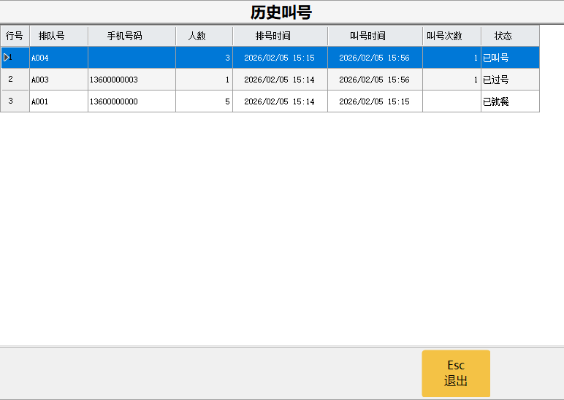
历史叫号 
可查看 历史叫号的情况;如有顾客 拿着排队号 可查看是否过号、叫号次数 等情况。
如图所示
模块信息 
可查看 台况查询、排号详情 和 使用手册
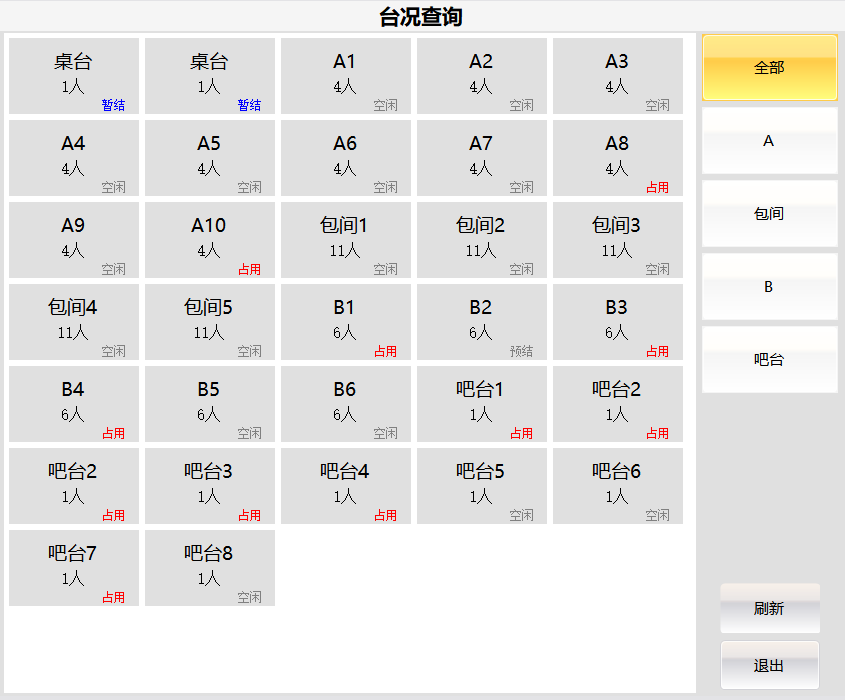
台况查询
主收银桌台模式下的 桌台使用情况;一般用于等到号后,引导告知顾客可去往哪一桌台就餐。
如图所示
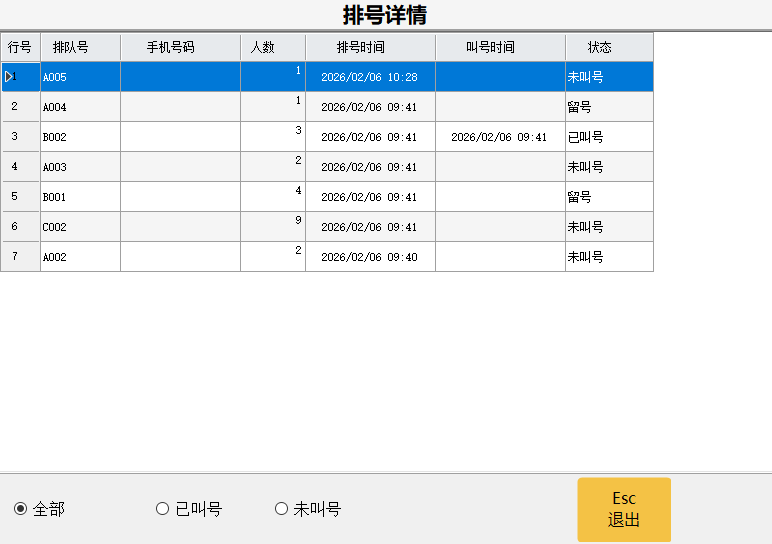
排号详情
所有排队情况,如超出等候时间,不显示的排队号也会在此显示
如图所示
参数设置 
可设置牌号等位前台基础设置
排号设置
如图所示
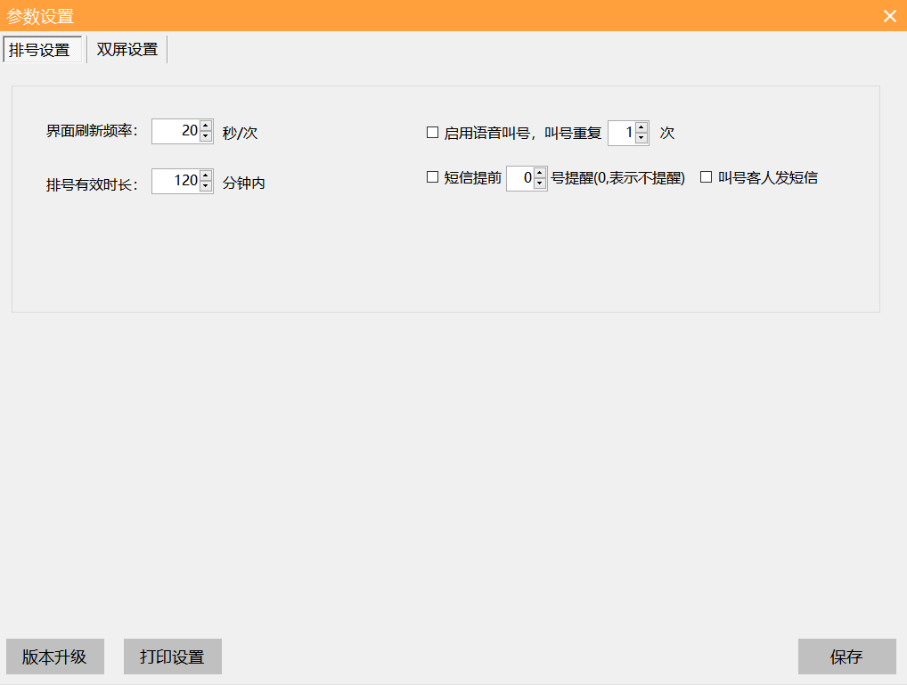
界面刷新频率: xx 秒/次 :屏幕自动刷新次数设置
启用语音叫号,叫号重复 x 次 :排队叫号语音提示,叫号重复次数 ——点击【叫号】,会语音播放:请xxx号前来就餐。
相关使用了解, 点击可跳转>>>排号有效时长:xx 分钟内 :设置排队默认时长,如果有效期。排队号为已过期状态;
相关使用了解, 点击可跳转>>>短信提前 xx 号提醒(0,表示不提示) 叫号客人发短信 :排队等位叫号短信通知;需要设置短信模板
相关使用了解, 点击可跳转>>>
双屏设置
如图所示
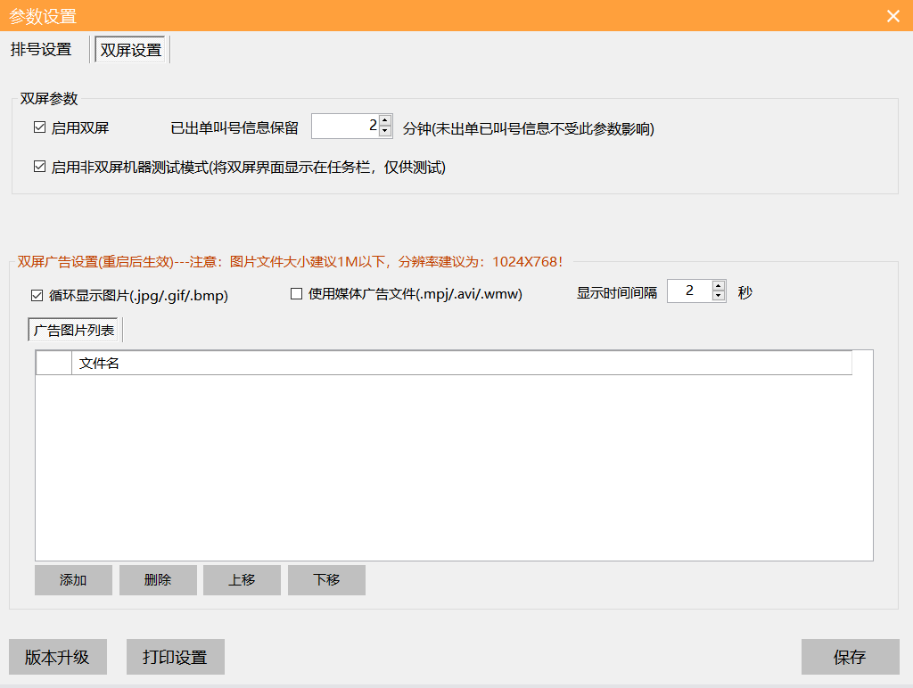
双屏设置
启用双屏:双屏调用
已出单叫号信息保留 xxx 分钟(未出单已叫号信息不受此参数影响):点击“就餐”的排队号在副屏界面中保留分钟
相关使用了解, 点击可跳转>>>启用非双屏机器测试模式(将双屏界面显示在任务栏。仅供测试):测试使用,调试副屏设置情况预览
相关使用了解, 点击可跳转>>>
双屏广告设置
可设置图片播放 或者媒体广告播放;
1、 重启后生效
2、图片文件大小建议在1M以下,分辨率建议为1024*768 ;支持格式:JPG\GIF\BMP
3、 媒体文件 支持格式:MPG\AVI\WMW
4、支持多个文件设置;可设置显示多个文件间隔跳转秒数
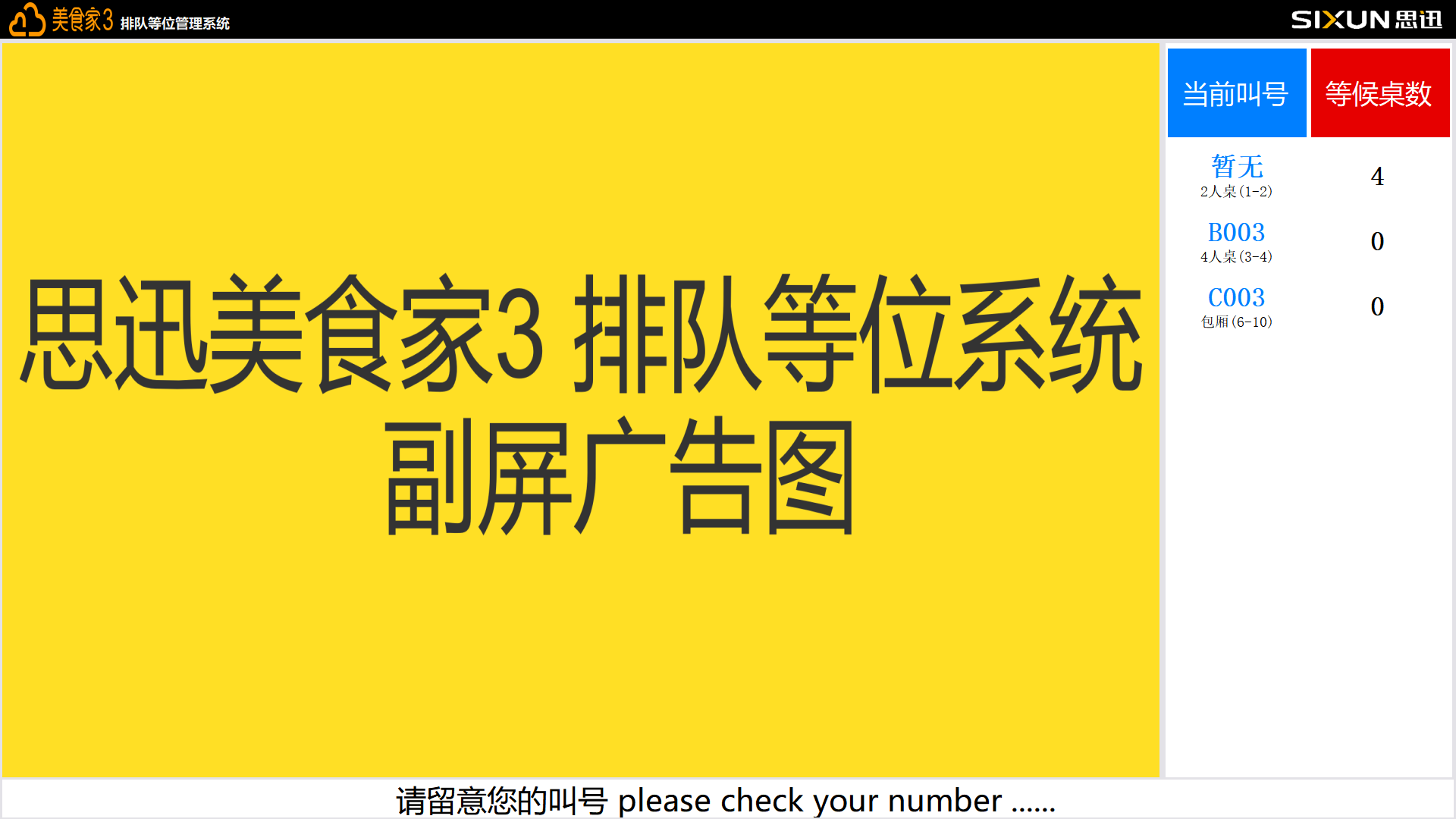
//副屏情况查看如图所示
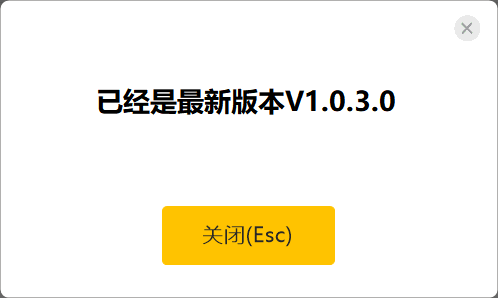
版本升级
可显示当前版本信息,非最新版本 ,将检测提示升级说明
如图所示
打印设置
已有适配的打印机型号,也可使用驱动打印
适配的打印机型号大全, 点击可跳转>>>
如图所示
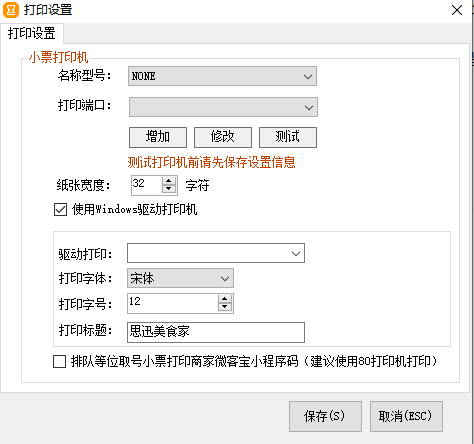
- 排队等位取号小票打印商家微餐厅小程序码(建议使用80打印机打印):如客户开通微餐厅小程序,排队取号功能使用时,勾选此参数 同时打印小程序码
部分串并口可能不支持,建议使用驱动打印
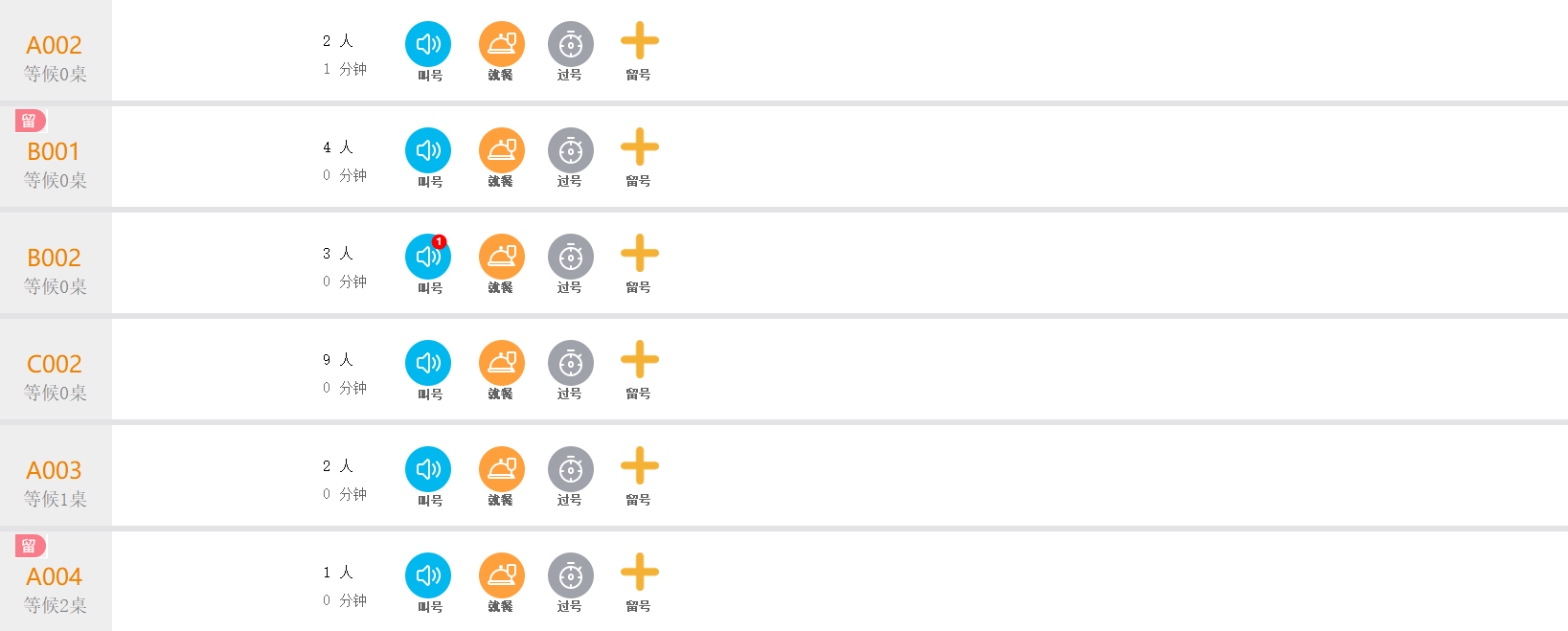
排队状态
负责叫号人员可查看页面;可根据排队号码 进行 【叫号】、【就餐】、【过号】、【留号】操作
【叫号】:完成叫号操作;
【就餐】:则完成就餐操作,不会显示此排队号信息;
【过号】:完成消号操作,不会显示此排队号信息;
【留号】:按顺序生成排队号信息,显示“留”字,标记 1 ;留号信息不能被叫号,可过号。
//界面也呈现 等候时间, 如客户存在排队营销活动,可通过等候时间判断送菜品如图所示
操作栏
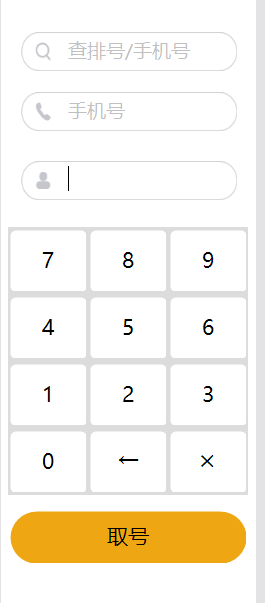
输入手机号码、就餐人数,点击取号,即可取号成功。
1、需要在软件后台-集团档案-排队等位类别 中 进行设置;并且需要 主前台下载数据后排队等候系统重新登录
2、手机号不是必填项
3、就餐人数为必填项,需要按照就餐人数 区分顾客桌位类型
如图所示