位置:【基础设置】-> 【厨打设置】
功能简述:厨打设置用于为商品配置厨房打印(出单)规则。在此可将商品加入厨打列表,并分别设置该商品是否打印标签、以及在各台厨房打印机上是否需要出单;配置保存后,前台点单时对应商品会按规则自动下发到相应打印机。
温馨提示(1)厨打设置用于配置商品出单规则:是否打印标签、在各台打印机是否出单。
(2)点击开关修改后,需点击右上角「保存」才会生效。
(3)开启多机打印时,列表的「打印机」列会展开为打印机1 - 打印机5。
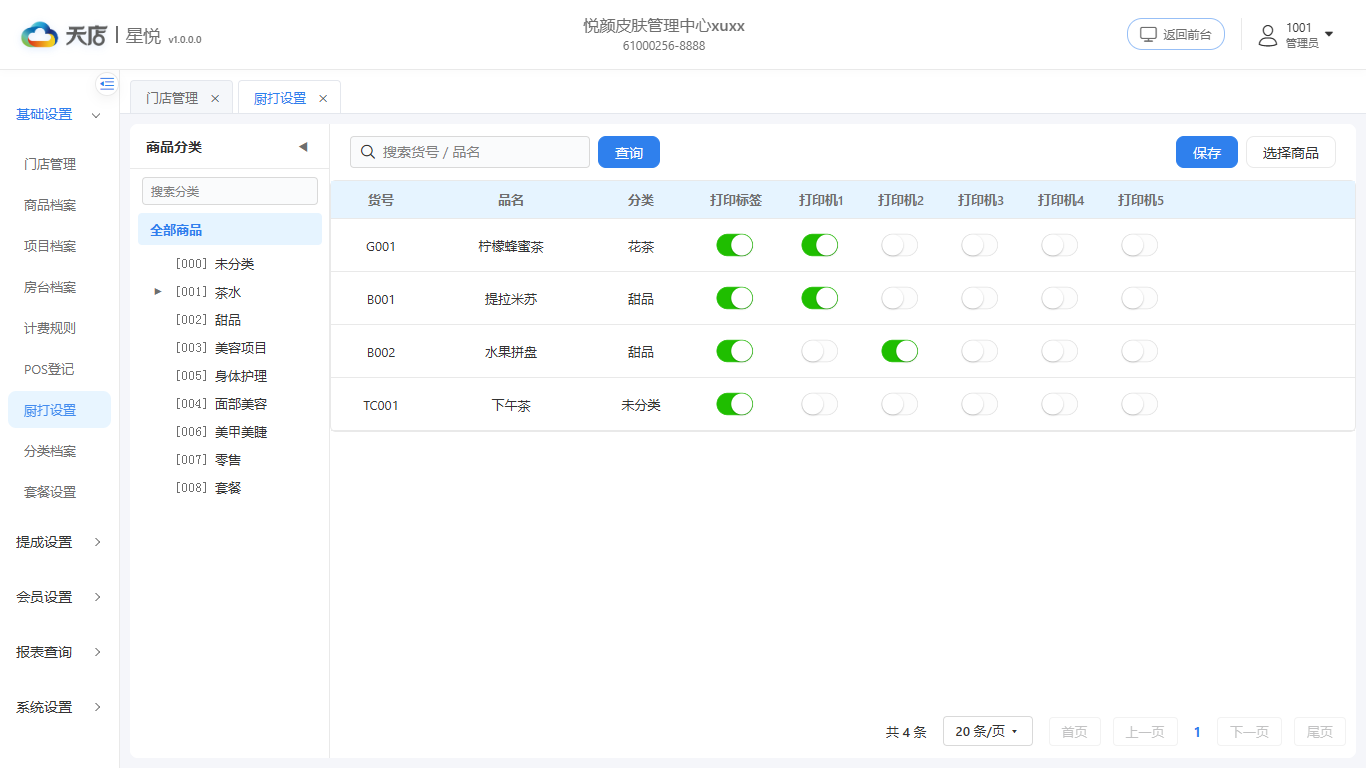
厨打设置-列表
(1)左侧为「商品分类」树,可快速定位某类商品;点击面板右上角「◀」可收起分类树,收起后点「▶」重新展开;
(2)右侧顶部为工具栏,输入框支持按货号 / 品名搜索;工具栏右侧为操作按钮区:「保存」与「选择商品」;
(3)分类筛选与关键字搜索会相互切换:选择分类时会清空搜索词,输入搜索词时会退出分类筛选
(4)列表依次展示货号、品名、分类、打印标签、打印机等列;
(5)每一行的「打印标签」「打印机1 - 5」均为开关,绿色表示开启、灰色表示关闭,点击即可切换;修改后需点击「保存」才会生效;
(6)底部为分页栏,支持切换每页条数与翻页。
如图所示
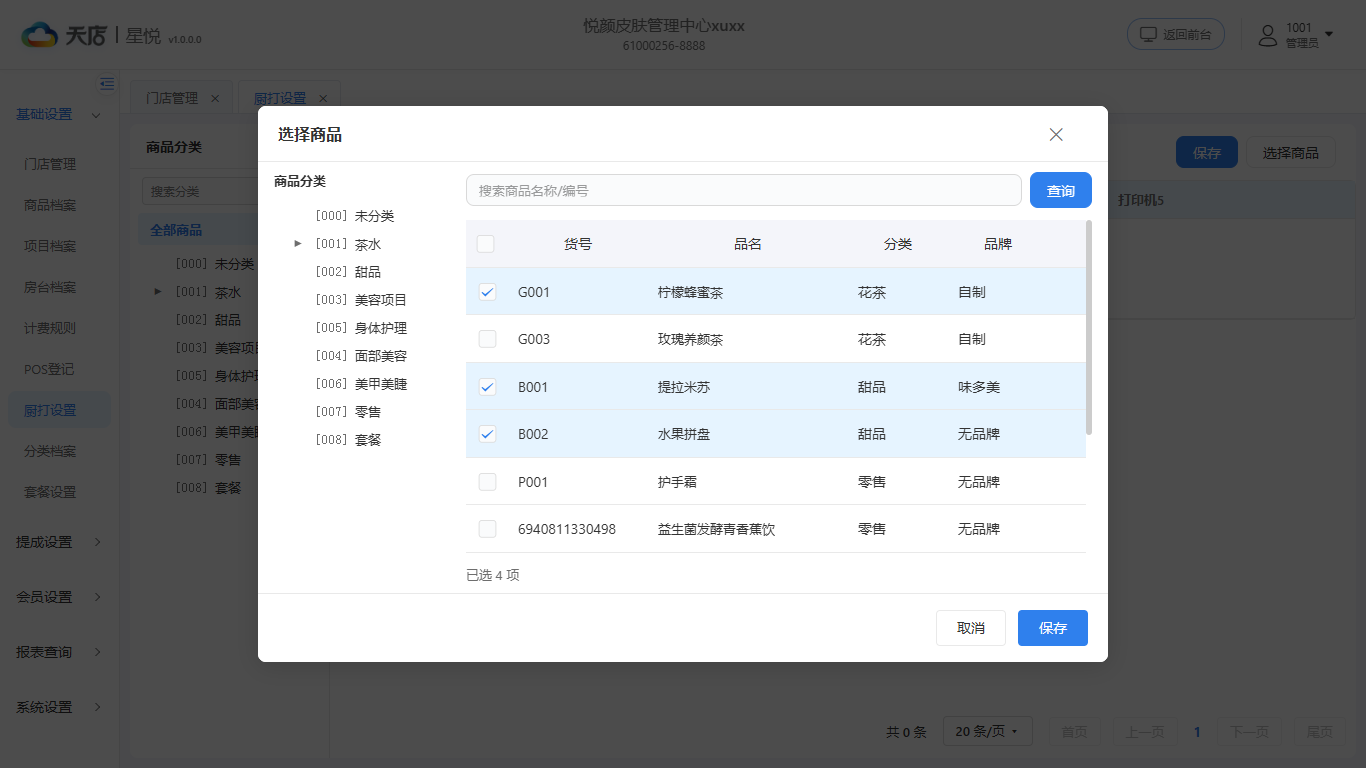
厨打设置-选择商品
(1)点击工具栏右侧「选择商品」按钮,弹出「选择商品」对话框。
(2)弹窗左侧为「商品分类」树,可按分类筛选商品;右侧为商品列表,展示商品信息。
(3)在列表中勾选需要的商品,已加入厨打列表的商品不会重复显示。
(4)点击「确定」将所选商品加入厨打列表(提示「已添加 N 个商品」),点击「取消」放弃选择。
(5)新加入的商品默认各打印开关均为关闭,需在列表中按需开启后再保存。
如图所示
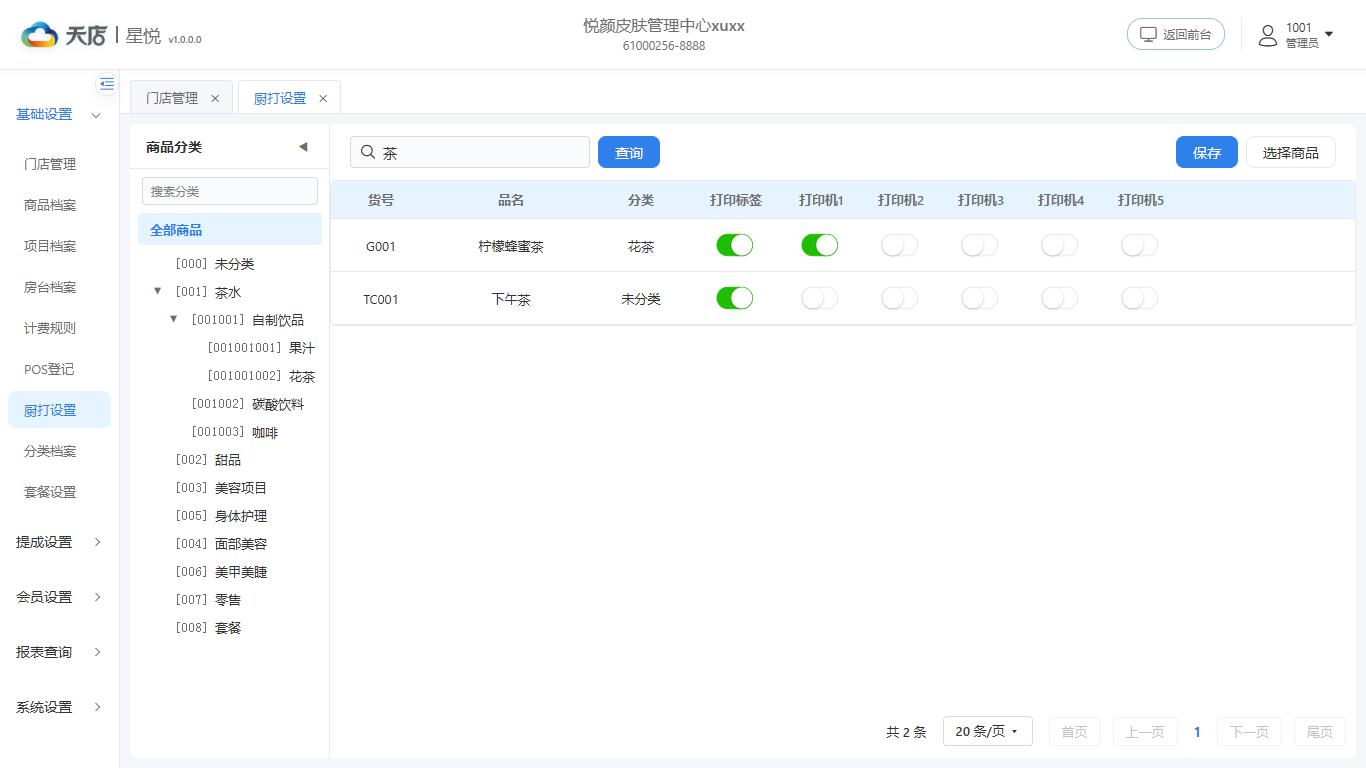
厨打设置-查询
(1)在工具栏搜索框中输入货号 / 品名关键字(如「茶」),按回车或点击搜索按钮即可查询。
(2)清空搜索框后再次查询,即可恢复显示全部商品。
如图所示
常见应用场景
厨打设置决定商品下单后是否打印标签、以及在哪些厨房打印机出单,是后厨出品的分发依据。
(1)饮品、甜品等需分头制作的商品,可指定出单到对应厨房的打印机。
(2)需要贴杯贴 / 打标签的商品,开启「打印标签」。
(3)新上架商品时,通过「选择商品」加入列表并配置打印规则。
(4)调整出品流程或打印机布局后,回到此处修改各商品的打印开关并保存生效。