位置:【场景使用】-> 【餐饮落单与出单】
功能简述:面向餐饮门店,把「后台配厨打出单规则 → 前台点单 → 选规格做法 → 下单落单并出单 → 加菜 → 并单拆单转单 → 结账核对」串成一条完整链路,讲清一张餐饮单据从下单到出品再到结账的全过程
温馨提示(1)商品要出单到后厨,必须先在【基础设置】-> 【厨打设置】中把商品加入厨打列表并打开对应打印机的开关,新加入的商品默认全部关闭
(2)厨打开关或标签开关修改后,需点右上角「保存」才会生效,未保存的改动不会下发到厨房打印机
(3)带规格 / 做法的商品下单时会弹出选择窗口,规格单选、做法 / 加料按配置多选,规格不同售价可能不同
(4)「下单」只把单据保存并落单出单,不收款;「下单并结算」才进入收款流程,散客快餐可直接用收银结算一步完成
(5)已落单的商品如客人要求取消,应在开单界面用「退品」处理并同步告知厨房,避免已出品的餐品被重复制作
(6)并单、拆单、转单都会改变单据归属,操作前请与客人确认桌号与结账方式,并留意已出单商品的去向
餐饮单据与出单全景
(1)一张餐饮单据的生命周期是:点单 → 选规格做法 → 落单(下单)→ 厨房出单 → 加菜 → 结账,中途可能发生并单、拆单、转单。
(2)餐饮单据的入口有两个:【前台】-> 【收银】适合散客 / 快餐的「点单即结算」,【前台】-> 【开台】适合有桌台、需要挂台多次加菜的堂食场景。
(3)「落单」是把已点商品正式保存到单据的过程;是否把商品下发到厨房打印机,由后台厨打设置的规则决定,两者相互独立。
(4)出品类商品(茶水、甜品、自制饮品、咖啡、果汁等)通常需要出单,零售类商品(瓶装饮料、预包装食品)一般不出单,按门店实际出品流程配置。
(5)单据产生后统一在【前台】-> 【订单】-> 【消费单据】中查询与补打,单据详情可核对每一行的商品、数量、技师与营业员。
如图所示
第一步:后台配置厨打出单规则
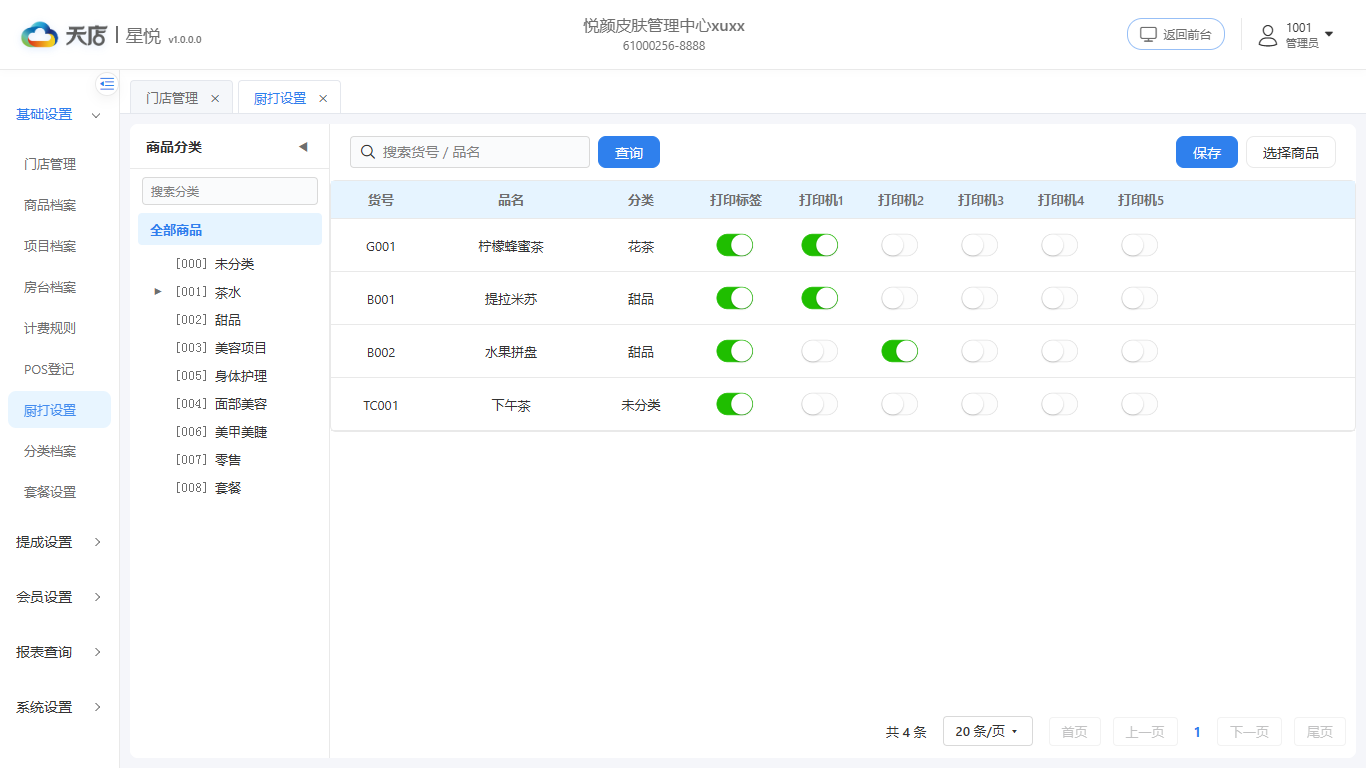
(1)进入【基础设置】-> 【厨打设置】,左侧为「商品分类」树,可在「全部商品」与各分类间切换;右侧工具栏可按键号 / 品名搜索。
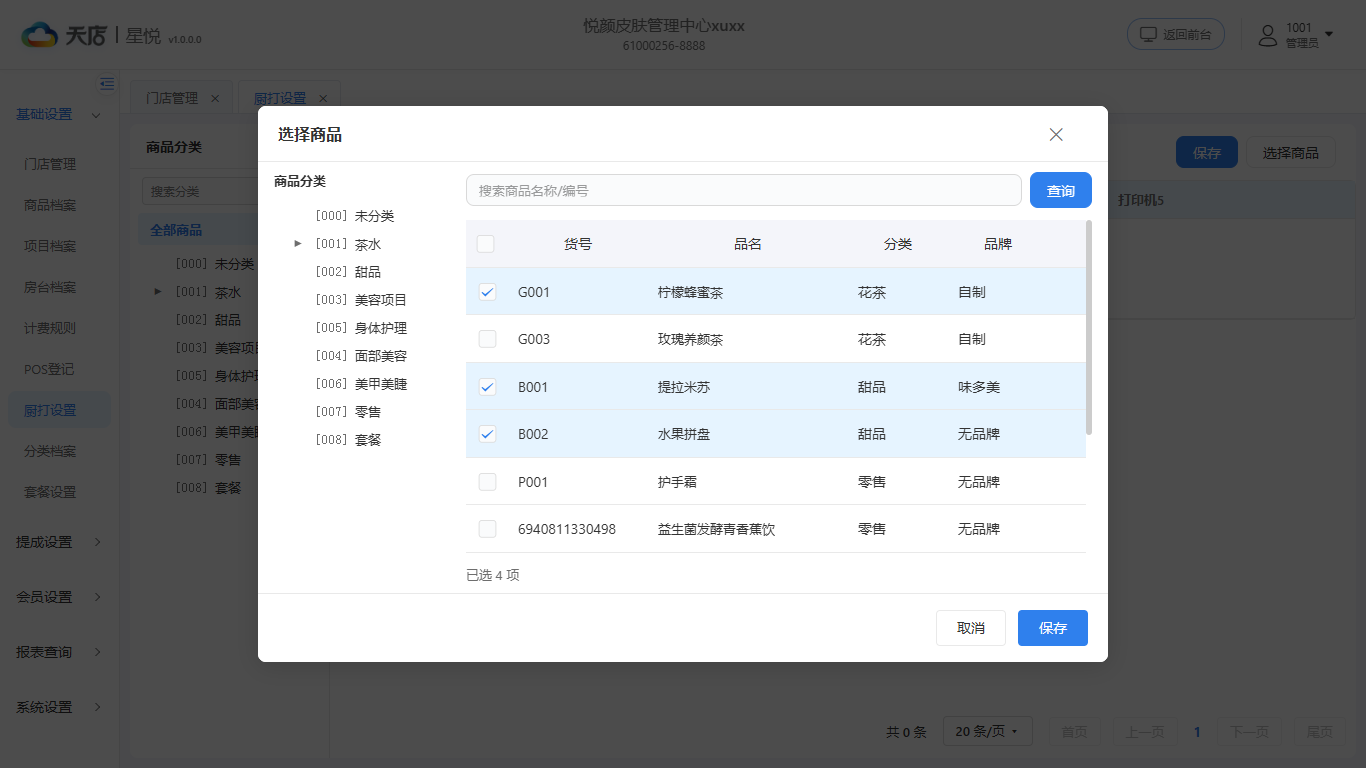
(2)点工具栏右侧「选择商品」,在弹窗中按分类勾选需要出单的商品,点「确定」加入厨打列表(提示「已添加 N 个商品」)。
(3)列表依次展示货号、品名、分类、打印标签、打印机等列;开启多机打印时「打印机」列会展开为打印机1 - 打印机5 多列。
(4)每一行的「打印标签」与「打印机1 - 5」都是开关,绿色为开启、灰色为关闭;需要贴杯贴 / 打标签的商品开启「打印标签」,需要分头出品的商品开启对应后厨打印机。
(5)新加入的商品默认各开关均为关闭,配置完成后必须点右上角「保存」,规则才会在下次点单时生效。
(6)分类筛选与关键字搜索相互切换:选择分类时会清空搜索词,输入搜索词时会退出分类筛选。
如图所示
第二步:打印机与小票配置
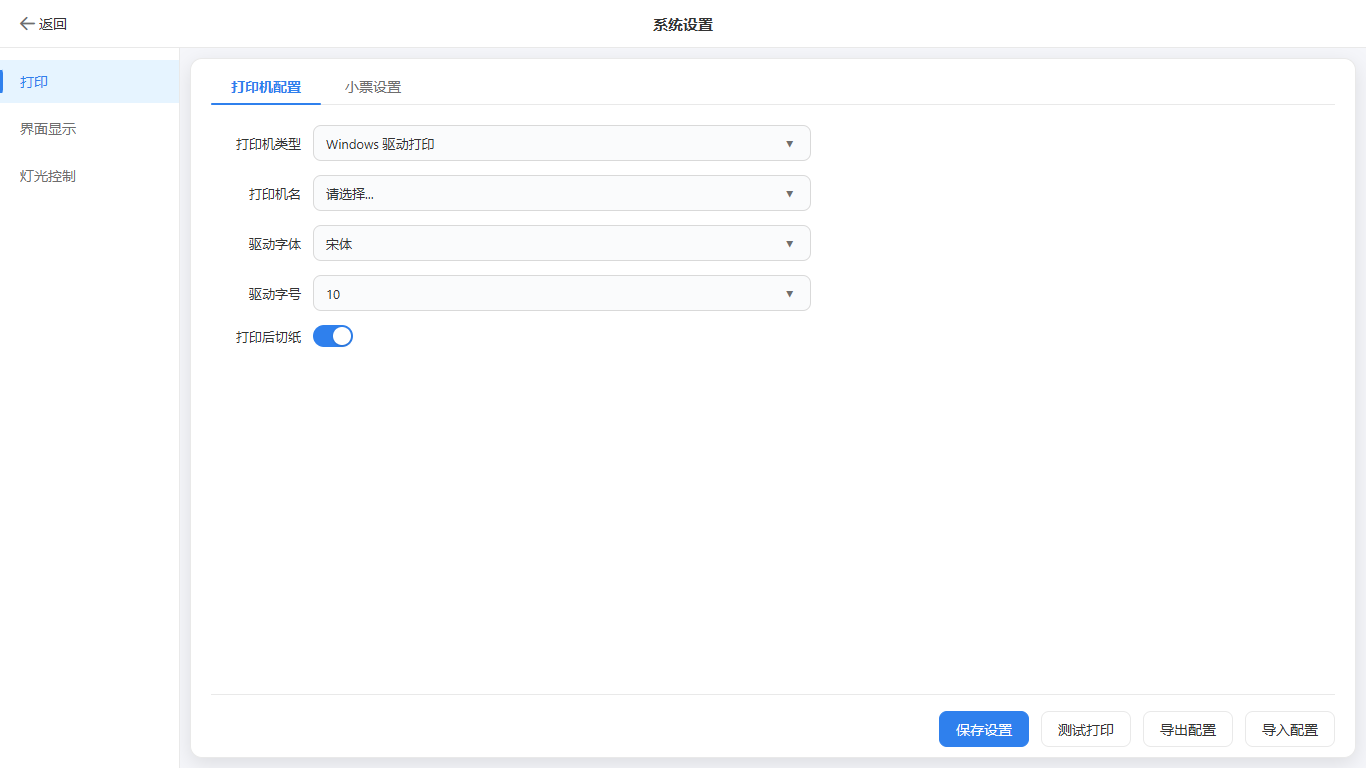
(1)出单能否真正打印,取决于收银机本机的打印机配置:进入【前台】-> 【设置】-> 【打印】-> 「打印机配置」页签。
(2)打印机类型默认「Windows 驱动打印」;「打印机名」下拉读取本机已安装的打印机驱动,列表为空时请先在系统中安装并连接小票 / 厨打打印机。
(3)按需设置驱动字体、字号与「打印后切纸」开关,配置完成后点「保存设置」,再点「测试打印」验证出票正常。
(4)多台收银机部署时,首台配好后点「导出配置」,其余机器「导入配置」即可一键同步,免去逐台手工设置。
(5)「小票设置」页签定义小票宽度(58mm / 80mm,需与纸宽一致)、票尾信息、票尾空行与打印份数,右侧可实时预览排版效果。
如图所示
第三步:点单加菜
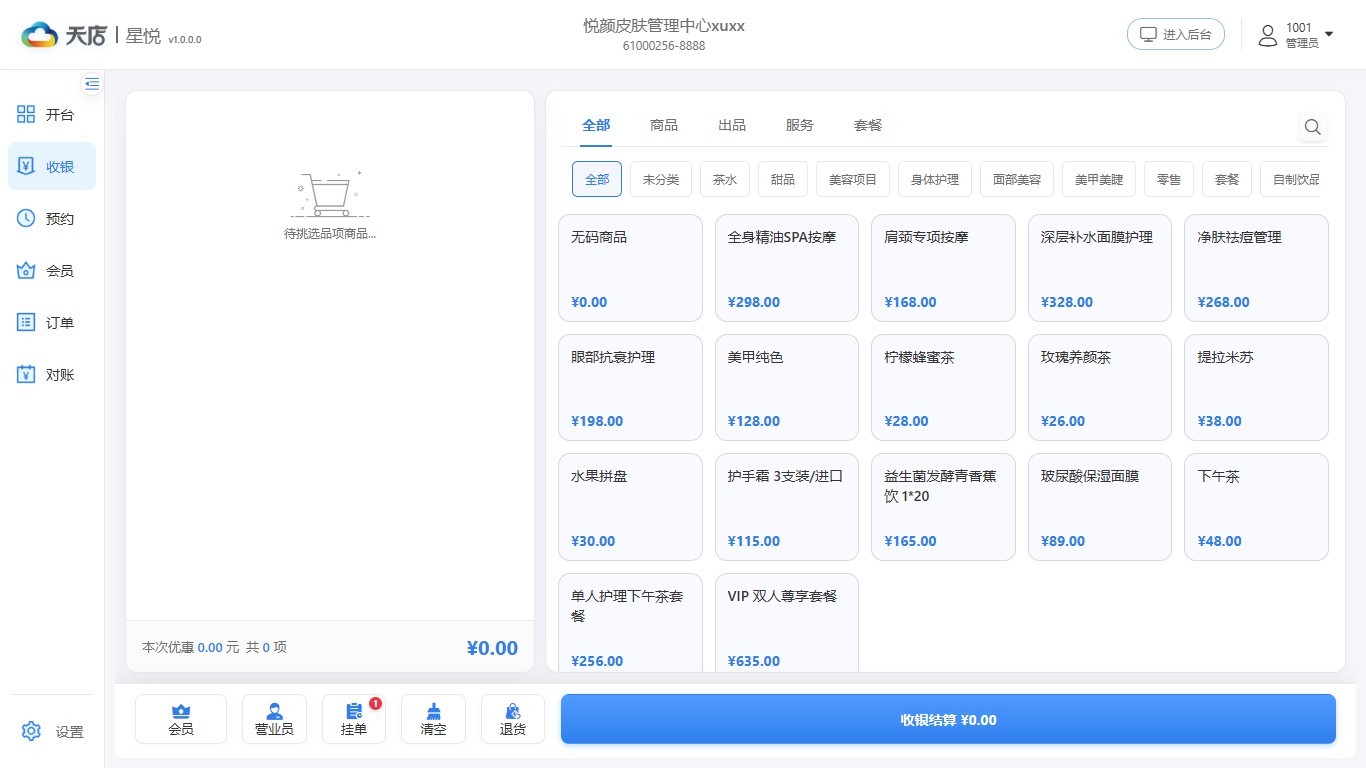
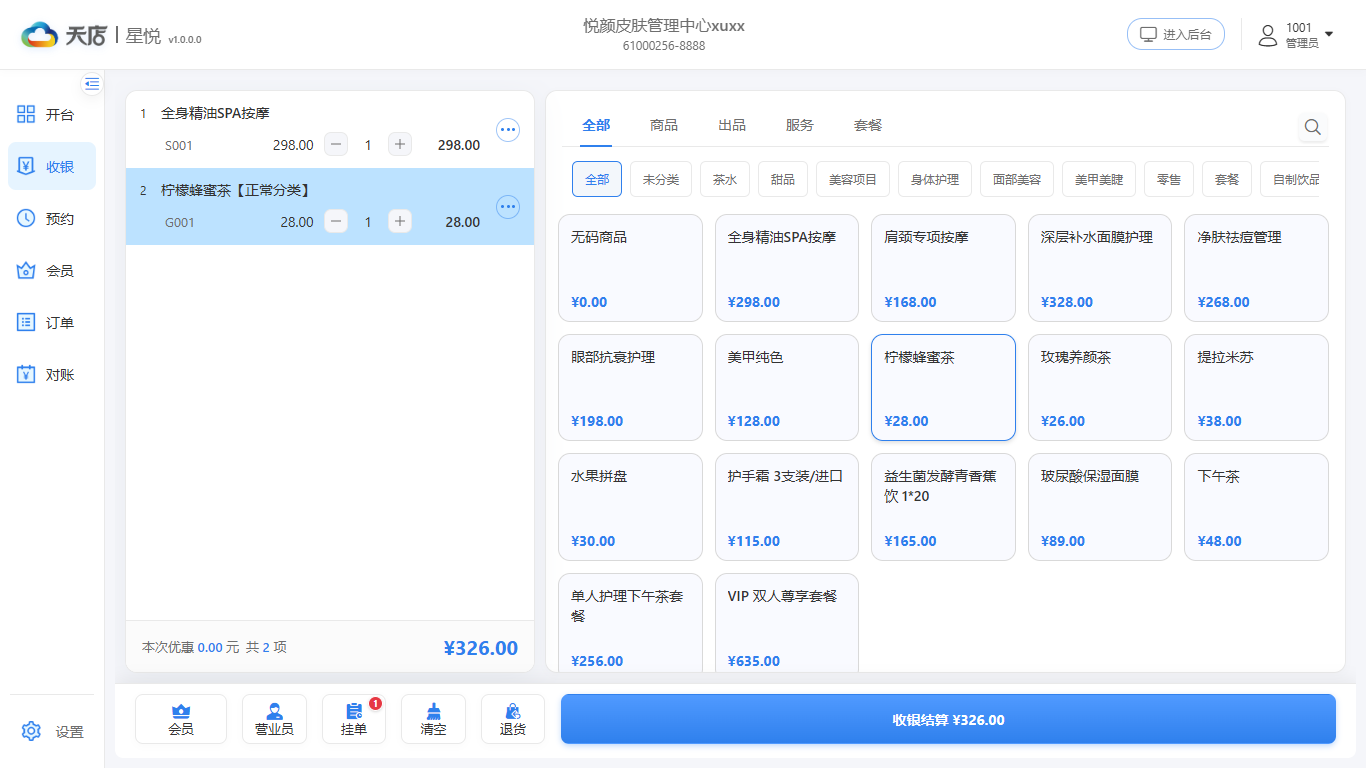
(1)散客 / 快餐场景:在【前台】-> 【收银】右侧点单区按「全部 / 商品 / 出品 / 服务 / 套餐」页签与分类点选商品,点击卡片即加入左侧购物车。
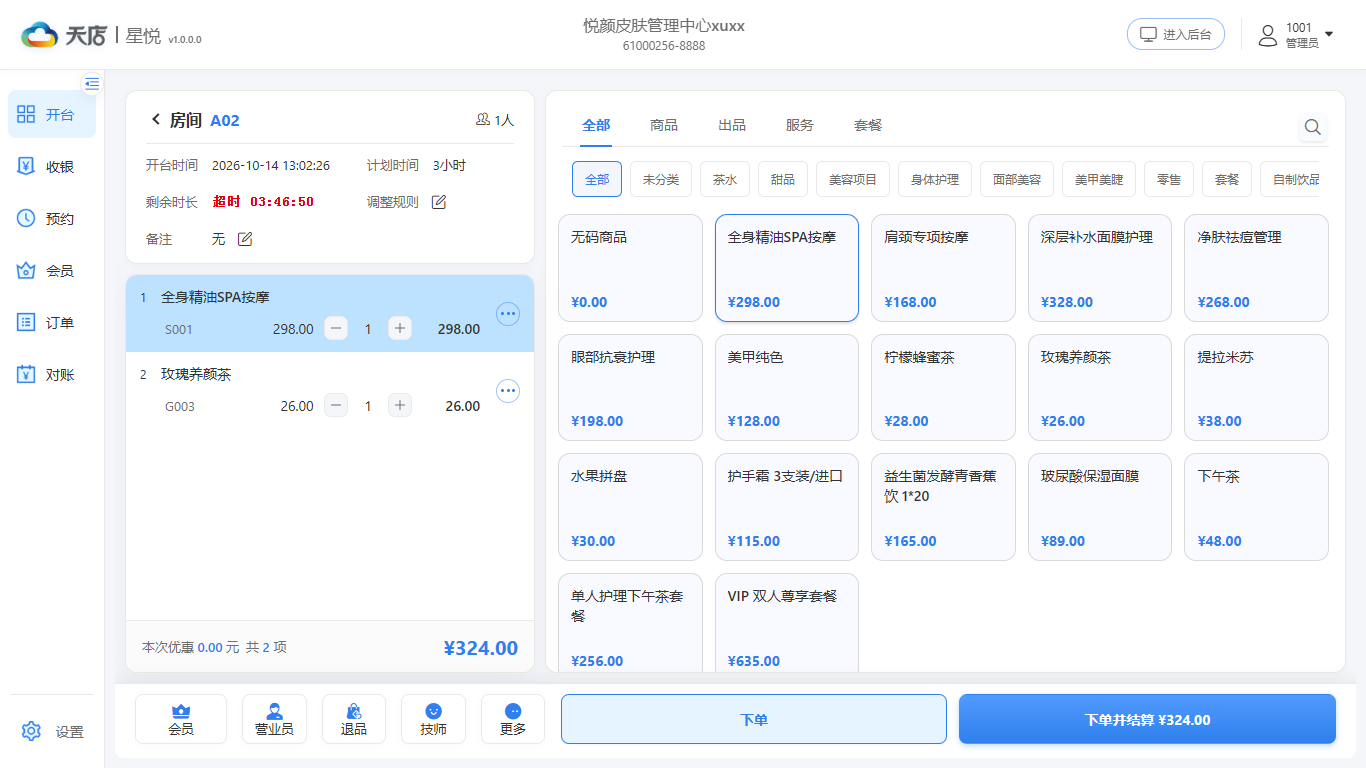
(2)堂食桌台场景:在【前台】-> 【开台】点击占用房台进入点单界面,右侧点选区同样按页签与分类点选,商品加入左侧已点列表。
(3)购物车 / 已点列表按行展示序号、名称、编码、单价、数量、金额;数量列可用「-」「+」步进调整,金额随数量联动更新。
(4)底部实时汇总项目数量与合计金额,餐饮点单多为「先点菜后结账」,因此同一单据可反复追加商品,每追加一次都需重新落单。
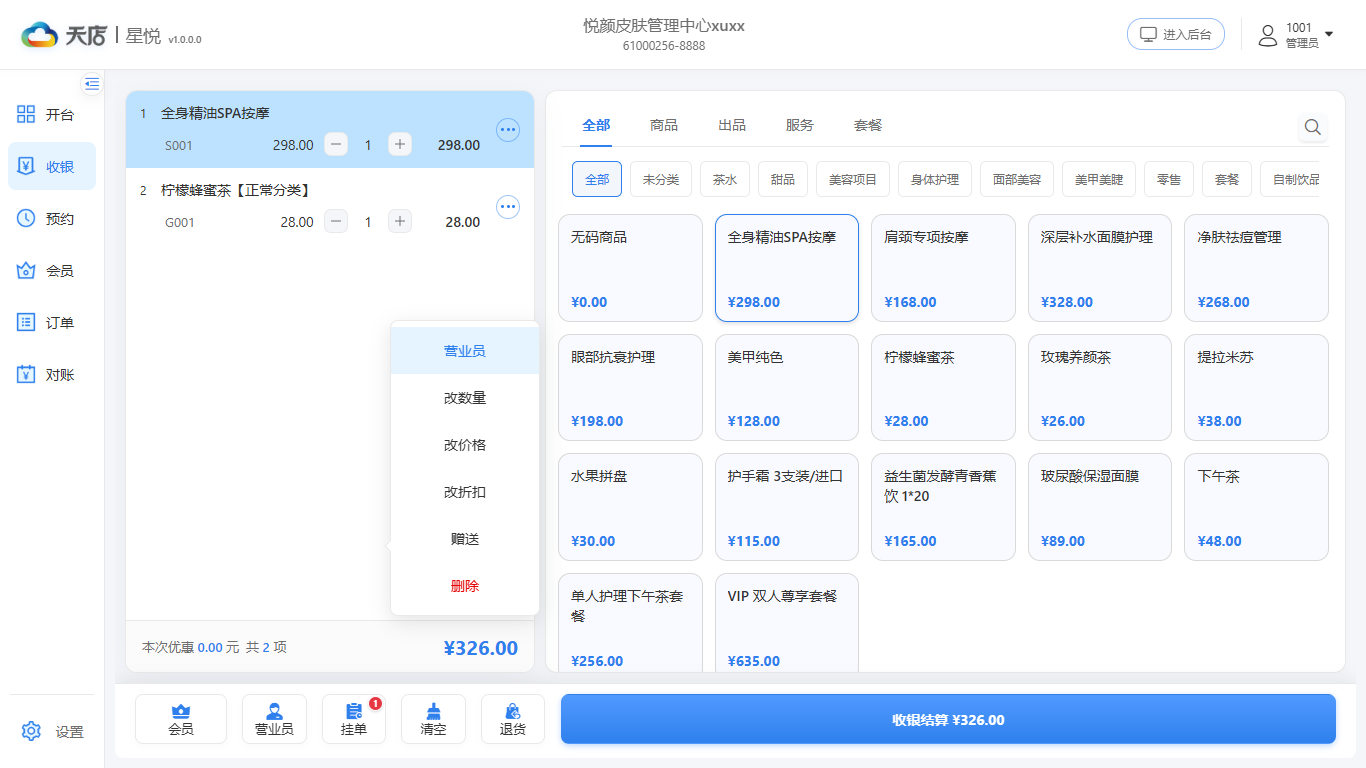
(5)点错商品时用行内「删除」移除;需要指定推销营业员时,在行操作中设置「营业员」。
如图所示
第四步:选择规格与做法
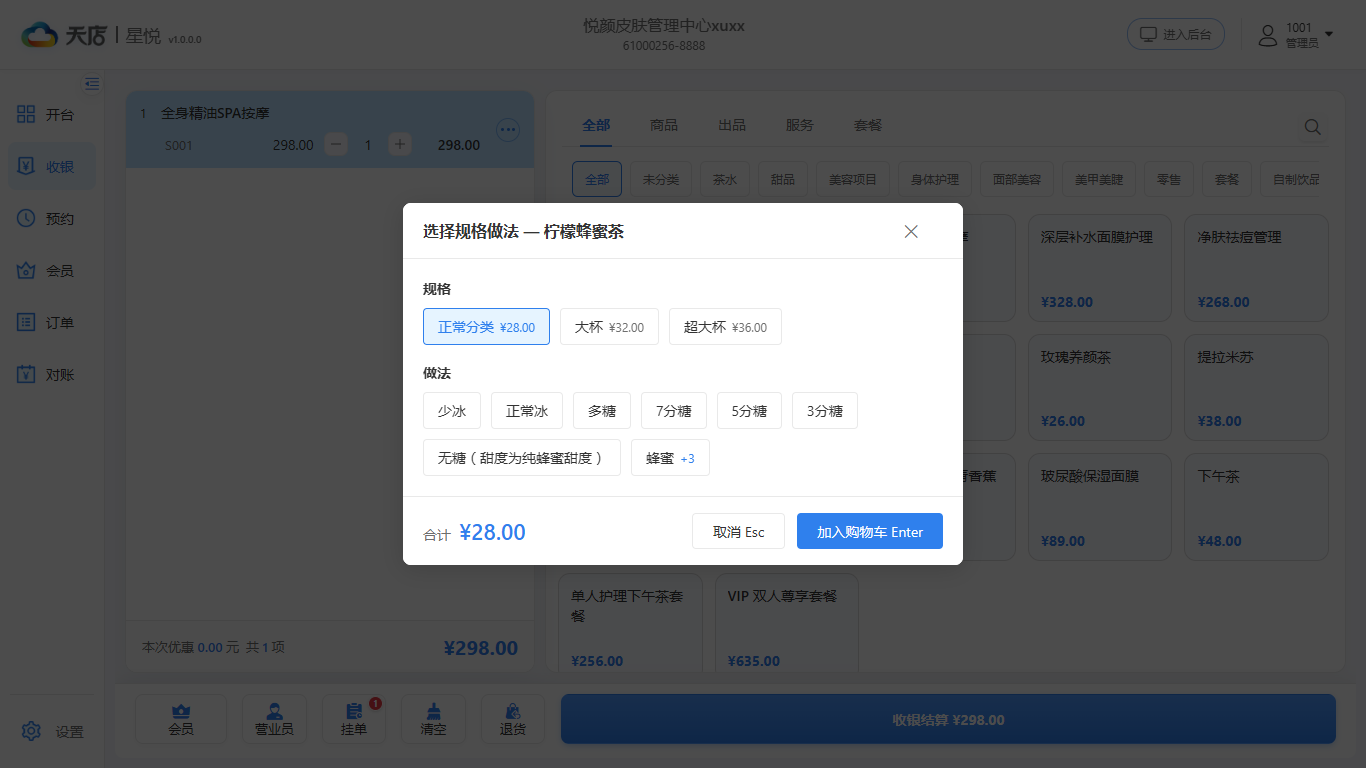
(1)点击带规格的商品(如柠檬蜂蜜茶)会弹出「选择规格做法」窗口;无规格的商品点击后直接加入购物车。
(2)规格区列出该商品的全部可选规格及对应售价(如正常分类 ¥28、大杯 ¥32、超大杯 ¥36),为单选。
(3)做法区列出可选做法 / 加料(如少冰、正常冰、多糖、7分糖、5分糖、3分糖、无糖、蜂蜜+3 等),按商品配置可多选。
(4)窗口底部实时显示合计金额;点「取消 Esc」放弃选择,点「加入购物车 Enter」确认加入。
(5)餐饮出品对口味的客制化(冰度、糖度、加料)全靠这一步记录,落单后这些要求会随商品一并下发到厨房打印机。
如图所示
第五步:落单与厨房出单
(1)点单完成后点「下单」(堂食桌台场景)保存本次所点商品,单据正式落单;若客人要立即买单,点「下单并结算 ¥xxx」直接进入收款流程。
(2)散客 / 快餐场景在【收银】中点底部「收银结算」,购物车商品随结算一并落单。
(3)落单后系统按后台厨打设置的规则,把开启出单的商品按打印机分发:开启「打印机1」的商品出到 1 号后厨打印机,开启多台的商品同时出单。
(4)开启「打印标签」的商品会额外打印标签,便于贴杯 / 贴餐盒,避免同款不同规格的出品混淆。
(5)出单失败时先检查打印机配置与纸张状态,再核对厨打设置中该商品的开关是否已保存;补出单可用【订单】中的「重打印」。
(6)落单后房台继续保持占用状态,客人可继续加菜,直到最终结账才释放房台。
如图所示
第六步:加菜与追加落单
(1)客人中途加菜时回到【收银】或【开台】的点单界面,继续点选商品并调整数量,再点一次「下单」追加落单。
(2)加菜商品的出单规则与首次点单一致,同样按厨打设置分发到对应厨房打印机。
(3)追加商品可在【收银】行操作中改数量、改价格、改折扣,或标记「赠送」;餐饮常见场景是「加一壶茶」「再上一份果盘」。
(4)已落单商品如客人要求取消,使用底部「退品」(开台界面)或在【收银】行操作中点「删除」;若该商品已出单,请同步通知厨房停止制作。
(5)每次追加或退品都需重新落单保存,未保存的改动在退出界面后即丢失,也不会下发到厨房。
如图所示
第七步:并单、拆单与转单
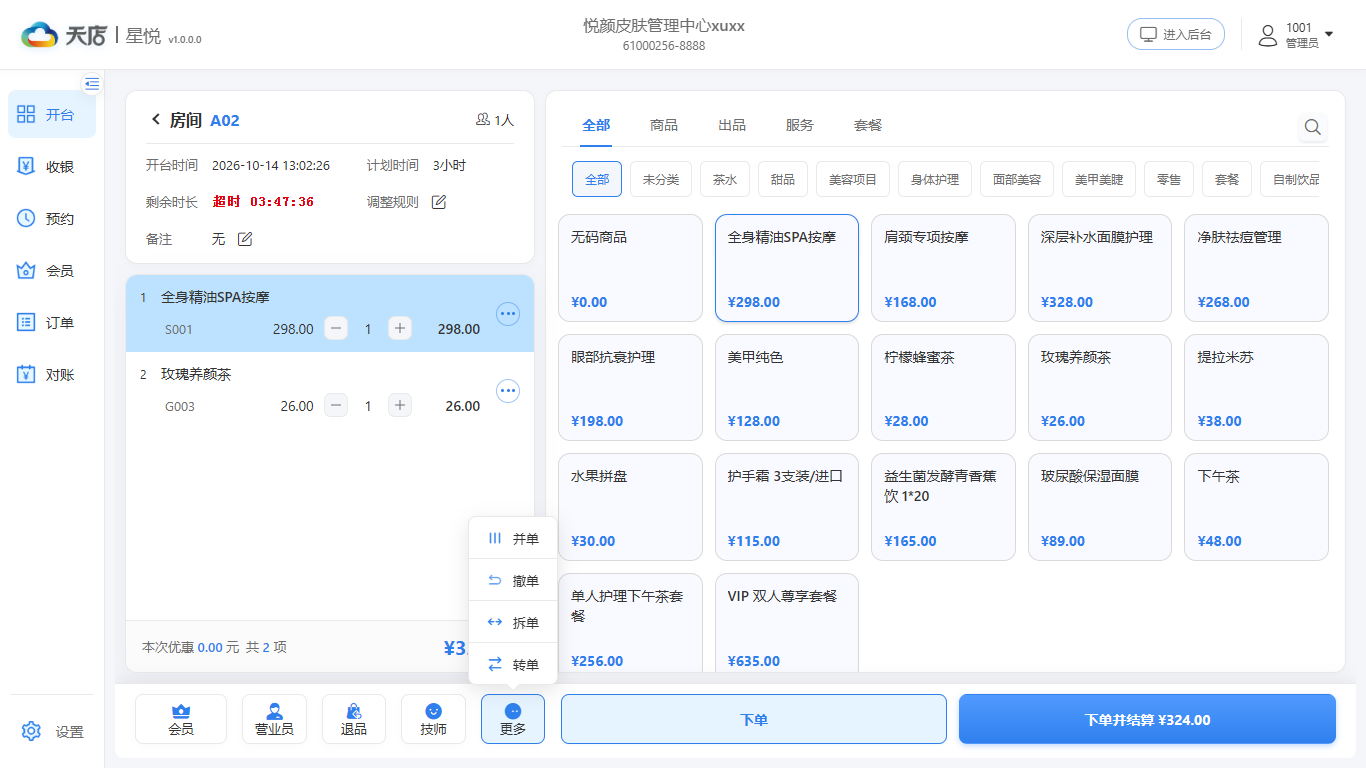
(1)在【开台】点单界面点底部「更多」,弹出 并单 / 撤单 / 拆单 / 转单 四个扩展操作。
(2)并单:把其他桌台的消费单据合并到当前桌台统一结账,适合同桌多位客人各自点单后一次性买单。
(3)拆单:把当前桌台的部分商品拆分为独立单据,便于分开结算(如同一桌 AA 制、或部分餐品单独挂账)。
(4)转单:把整单转移到其他桌台,适用于客人中途换桌;已出单的商品需同时告知厨房新的桌号,避免上错桌。
(5)撤单:撤销当前桌台全部已点商品,桌台恢复空闲状态,此操作不可恢复,仅用于开错台或客人整桌取消的极端情况。
(6)合并或拆分后请与客人再次核对结账口径与总金额,节假日高峰建议在落单后立即确认桌号与人数。
如图所示
第八步:结账与单据核对
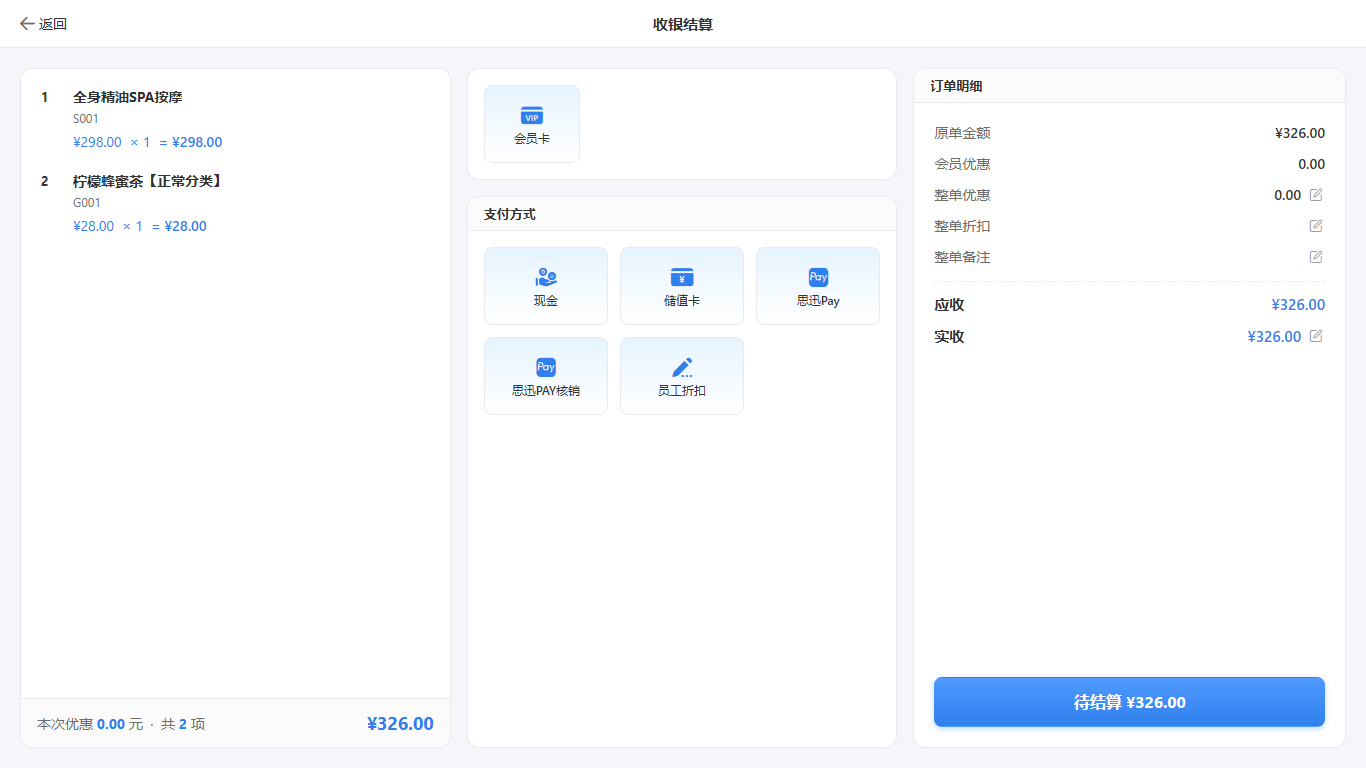
(1)客人买单时在【前台】-> 【收银】核对购物车后点「收银结算」,进入结算页核对商品列表与金额。
(2)结算页左侧为本单全部商品,中间选择付款方式(现金、储值卡、思迅Pay 等),右侧显示原单金额、会员优惠、整单优惠、整单折扣、应收、实收,可录入备注。
(3)现金收款会弹出金额键盘,录入实收后自动计算找零;收款完成后单据落账、桌台解除占用。
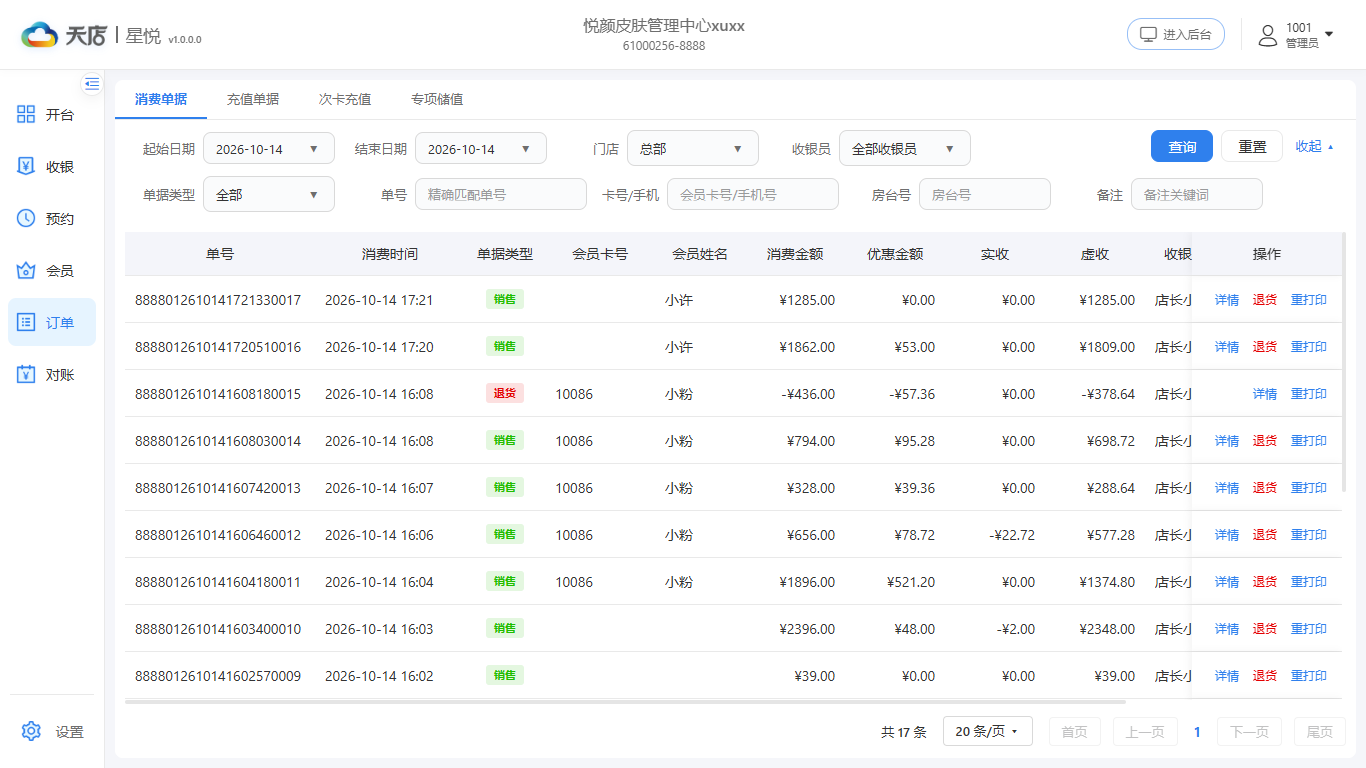
(4)结账后可在【前台】-> 【订单】-> 【消费单据】中按单号、日期、桌台号、收银员查回本单,核对消费金额、优惠金额与实收。
(5)点「详情」可查看单据信息与逐行商品明细(货号、品名、单价、数量、金额、营业员);客人索要凭证时点「重打印」补打小票。
(6)班末可在【前台】-> 【对账】中核对包含餐饮销售在内的营业额与各支付方式笔数金额。
如图所示
常见应用场景
餐饮落单与出单是餐饮门店前台与后厨之间传递订单信息的主通道,配置准、落单及时是出品不遗漏的前提。
(1)快餐 / 饮品店:收银点单 → 选规格做法 → 收银结算一步落单,商品按厨打规则出到吧台打印机。
(2)堂食正餐:开台后多次点单落单,客人加菜随时追加,最后统一结账。
(3)多人分账:同一桌台用「拆单」把各自餐品拆成独立单据分开结算。
(4)临时换桌:客人要求换桌时用「转单」整体转移单据,并同步厨房新的桌号。
(5)多档口出品:把不同分类商品的出单开关分别配置到打印机1 - 打印机5,实现分档口独立出单。