积分商城使用全流程操作手册
业务说明:商家后台配置上架实物/优惠券/券包商品,微餐厅小程序开放商城入口,顾客可积分兑换或加价购买商品。
一、商家后台操作:积分商城商品上架配置
1.1 新增商品小类
操作路径:后台【会员中心】-【积分商城】-商品类别
规则:商品大类固定分为实物、优惠券、券包,仅需新增细分小类
如图所示

1.2 新增商品资料(三选一配置,全部需手动上架)
1.2.1 新增实物商品
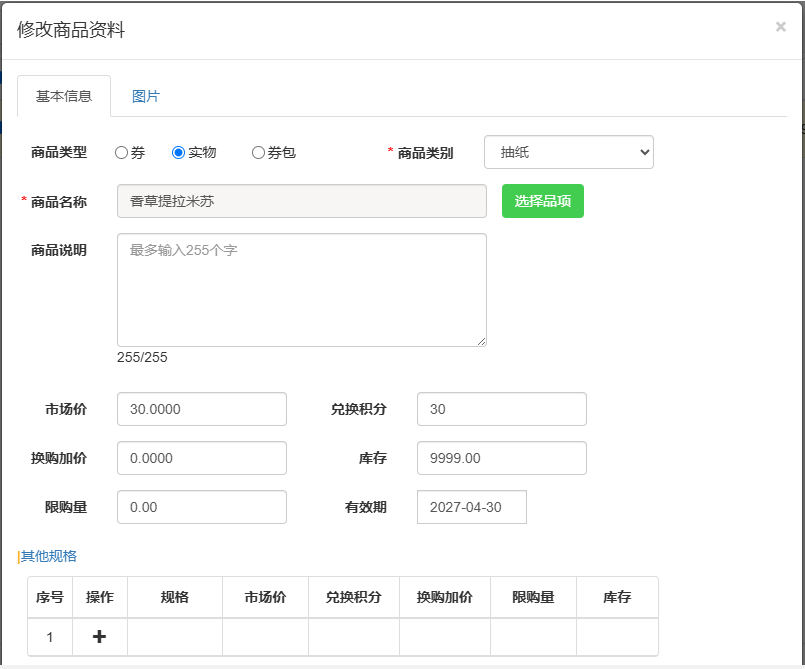
- 1.商品类型选择【实物】,选择对应商品小类,点击【选择品项】,从商品档案勾选商品;
- 2.填写参数:市场价、兑换积分、换购加价、库存、限购量、有效期,支持多规格新增、上传商品图片;
- 3.保存商品,商品默认未上架,点击【上架】才可在小程序展示。
如图所示
1.2.2 新增优惠券商品
- 前置操作:后台【营销中心】→【优惠券管理】页面新建生效优惠券;
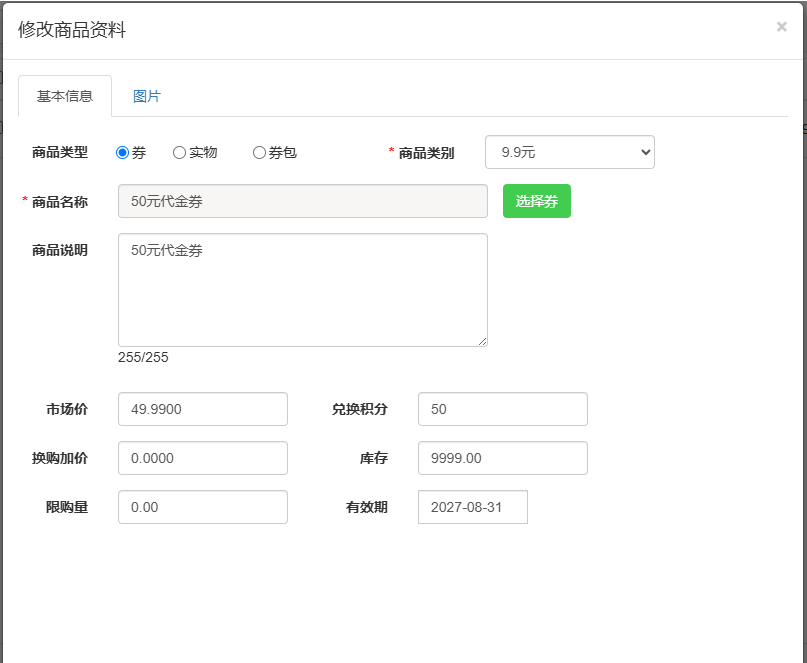
- 1.积分商城商品资料选择类型【券】,选择电子券分类,点击【选择券】绑定已创建优惠券;
- 2.设置兑换积分、库存、有效期等参数后保存;
- 3.手动点击上架完成发布。
如图所示
1.2.3 新增券包商品
- 前置操作:【营销中心】→【券包管理】新建券包,券类型必须选择【活动投放】;>前置操作:【营销中心】→【券包管理】新建券包,券类型必须选择【活动投放】;
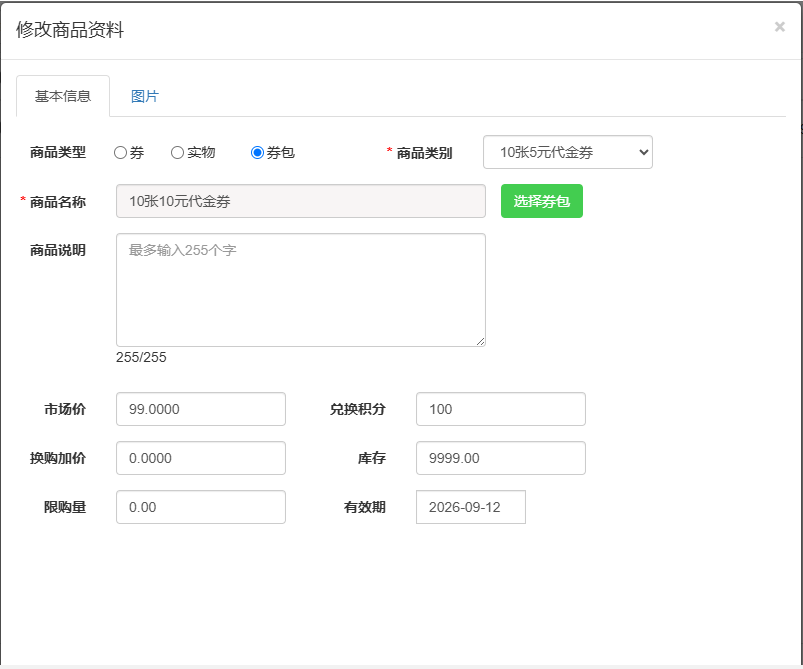
- 1.积分商城商品资料选择类型【券包】,点击【选择券包】绑定建好的活动投放券包;
- 2.填写兑换规则后保存;
- 3.手动上架商品。
如图所示
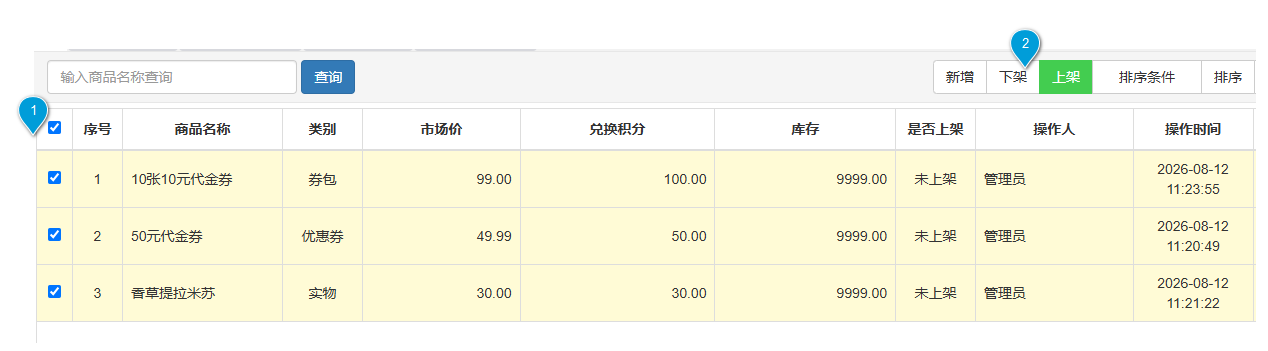
1.3 上架商品
如图所示
二、商家后台操作
2.1 小程序配置积分商城入口
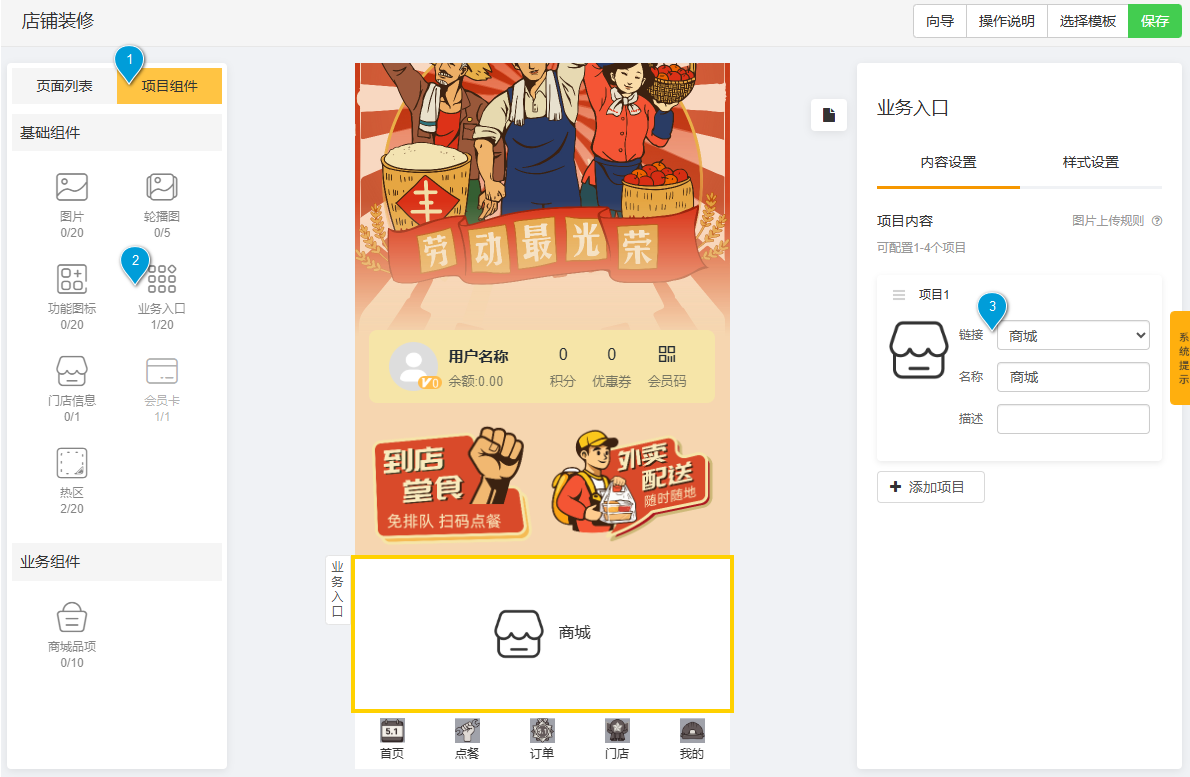
操作路径:后台【微餐厅设置】-【店铺装修模板】
- 1.选中项目组件,添加【业务入口】模块;
- 2.入口链接下拉选择【商城】;
- 3.保存装修模板,小程序首页将显示商城图标。
配置完成后,顾客可在小程序进入积分商城兑换商品
如图所示
2.2 商城小程序访问
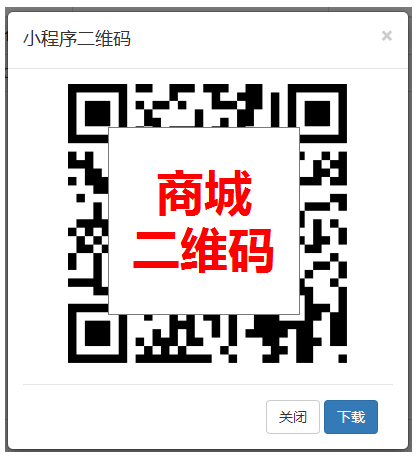
操作路径:后台【微餐厅设置】-【门店小程序码】
如图所示
三、顾客小程序操作:积分商城兑换购买商品
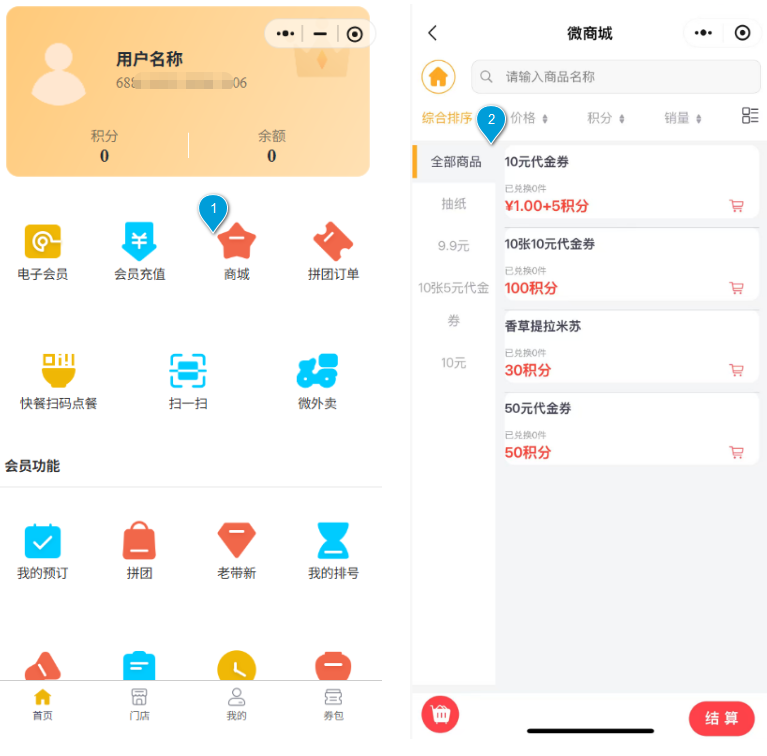
打开微餐厅小程序,首页点击【商城】图标进入
如图所示
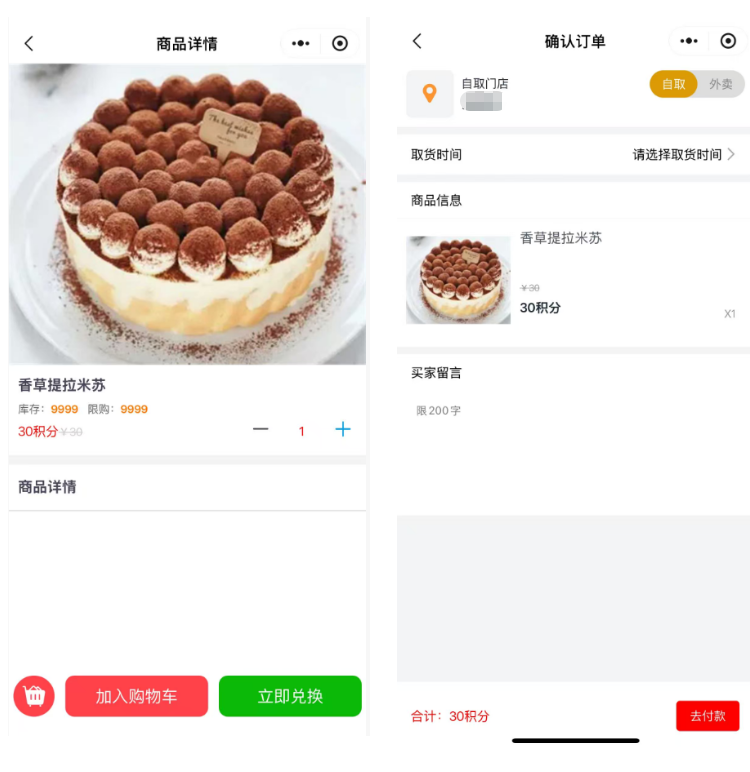
3.1 兑换实物商品(支持自取/配送两种履约方式)
3.1.1 到店自取流程
- 1.进入实物商品详情,查看所需积分、库存、限购,点击【立即兑换】;
- 2.订单页选择【自取】,选定门店与取货时间,点击去付款;
- 3.线下到店取货,等待商家后台核销订单。
如图所示
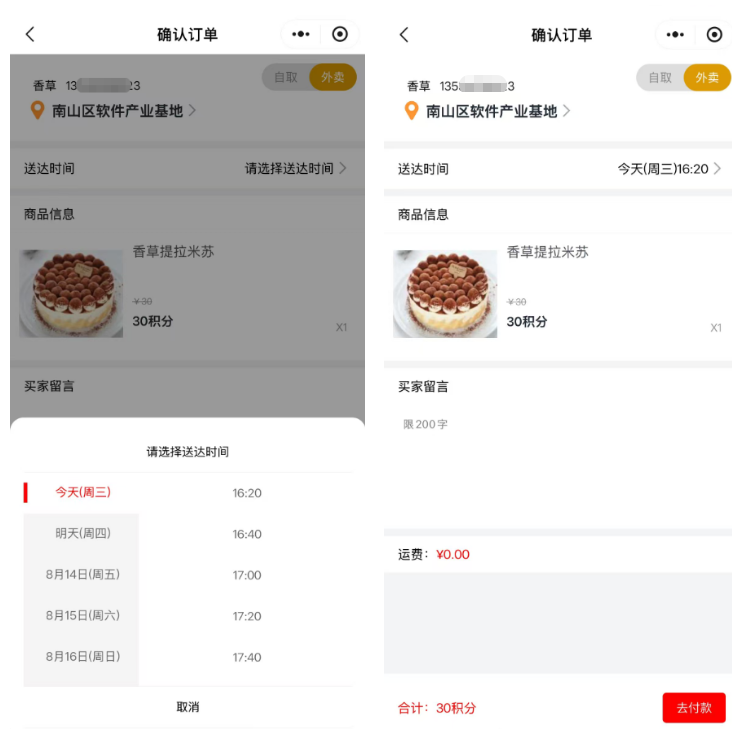
3.1.2 外卖配送流程
- 1.商品详情点击立即兑换,订单页选择【外卖】;
- 2.填写收货地址、选择送达时间,自动读取后台预设运费,完成付款;
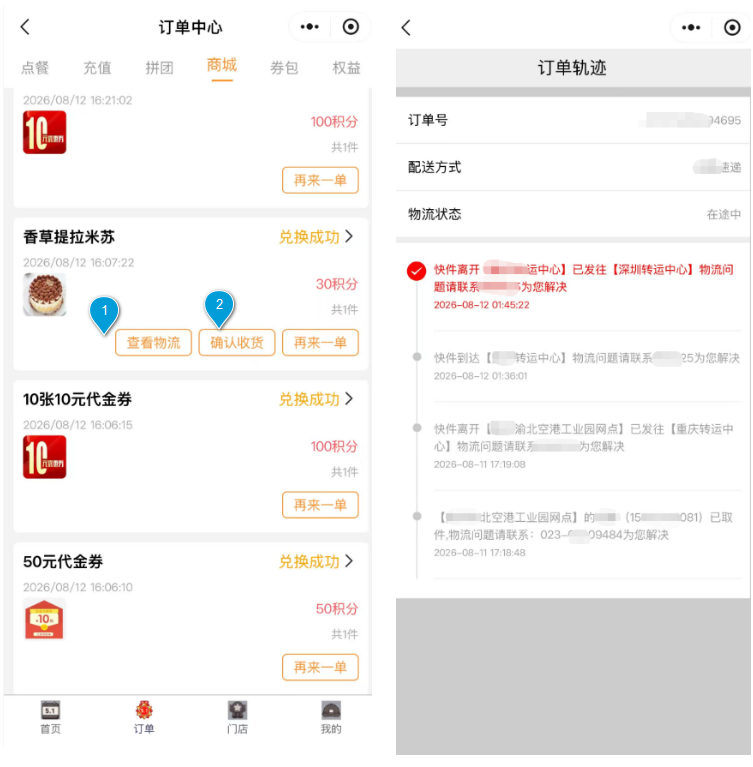
- 3.等待商家录入快递单号发货,小程序订单中心可查看物流、确认收货。
如图所示
如图所示
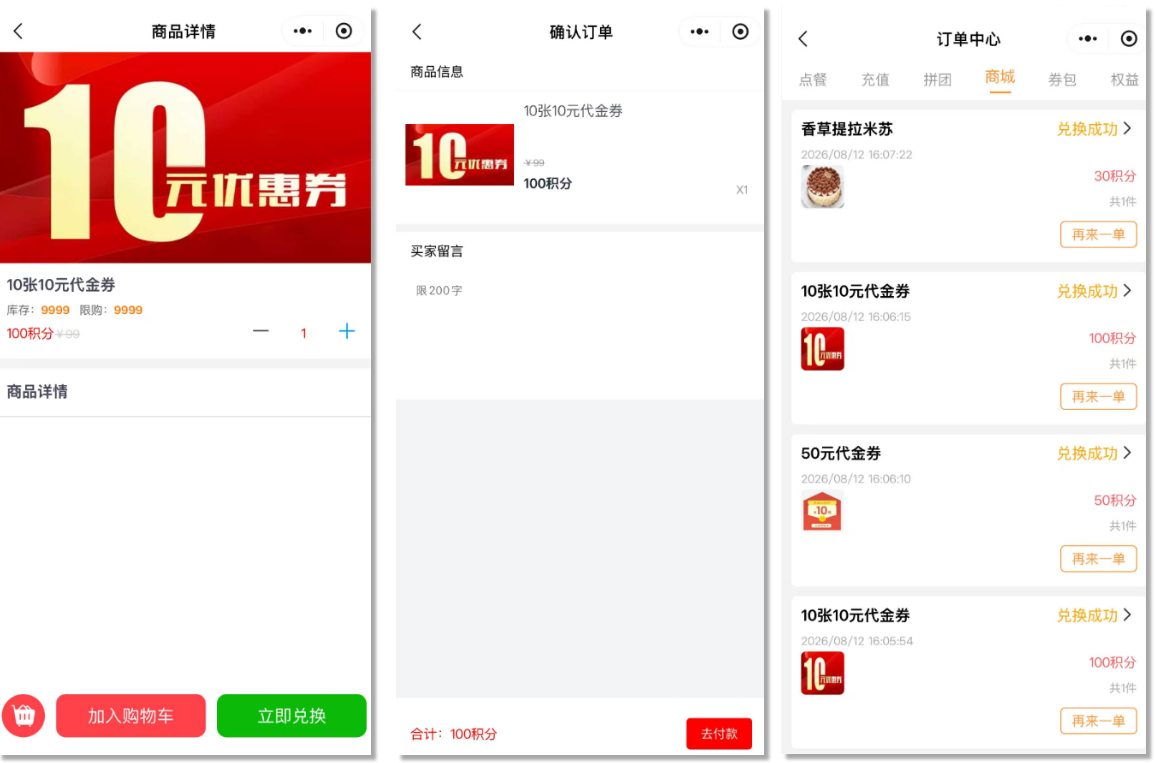
3.2 兑换优惠券/券包(虚拟商品,无履约流程)
- 1.选中券/券包商品,点击立即兑换并完成支付;
- 2.兑换即时成功,券自动存入会员账户;
- 3.在小程序【订单中心】查看兑换记录,无需自取、无需配送。
如图所示
四、商家后台操作:订单管理、履约核销、售后退单
统一入口:后台【会员中心】-【积分商城】-【订单管理】
如图所示
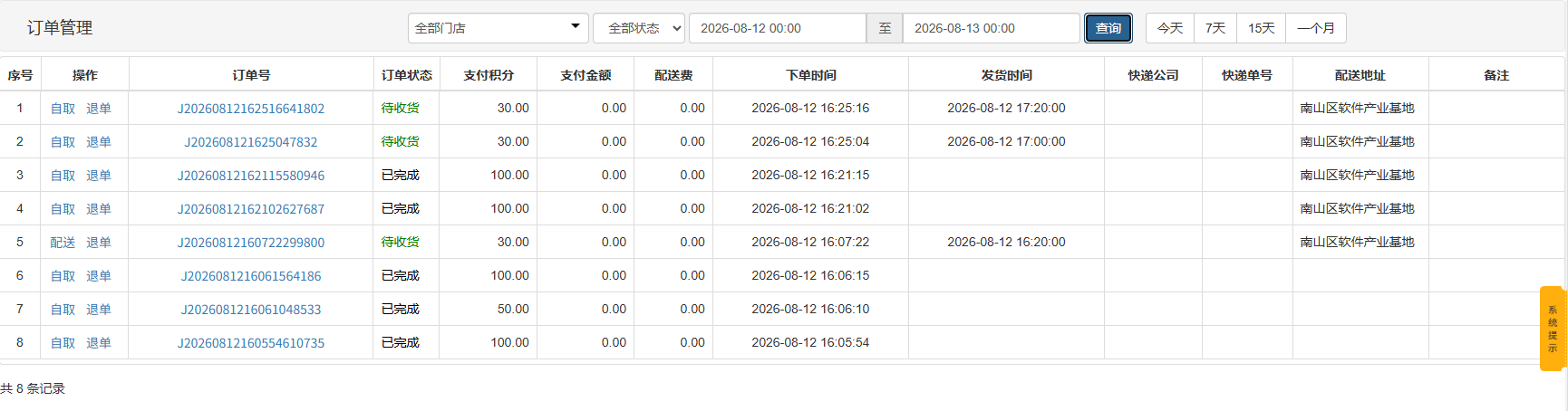
4.1 自取订单处理
顾客到店后自取实物后,商家在后台找到对应订单点击【自取】完成核销。对于状态为待收货的订单可以进行自取操作,自取成功之后订单状态变更为已完成,已完成的订单不支持自取操作。
如图所示
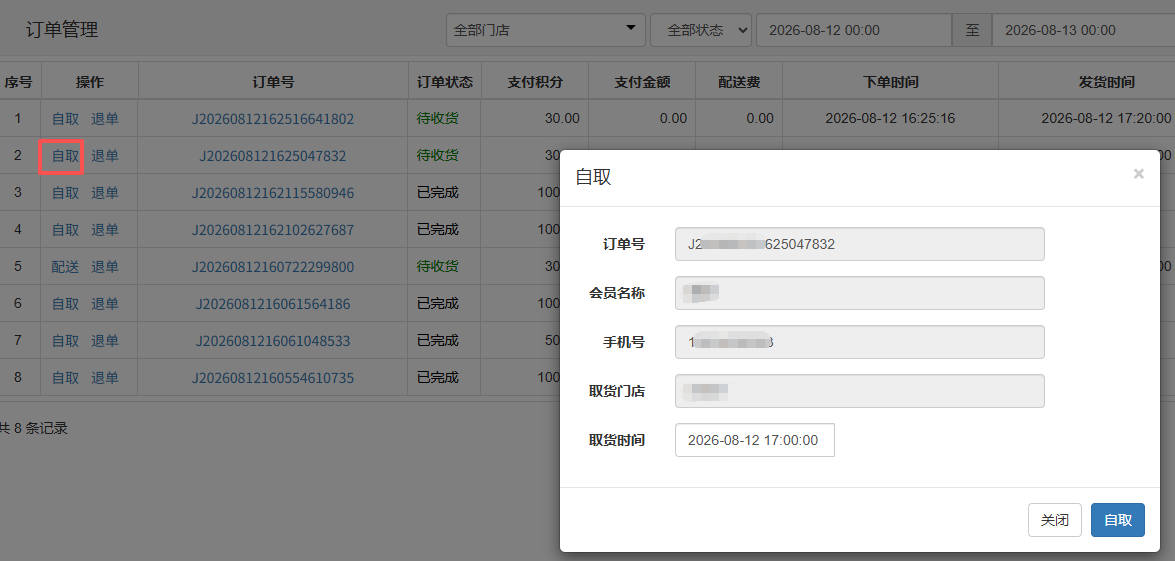
4.2 配送订单处理
对于需要配送的外卖订单,选择之后可在弹窗中填写快递公司、快递单号,点击【配送】;
如图所示
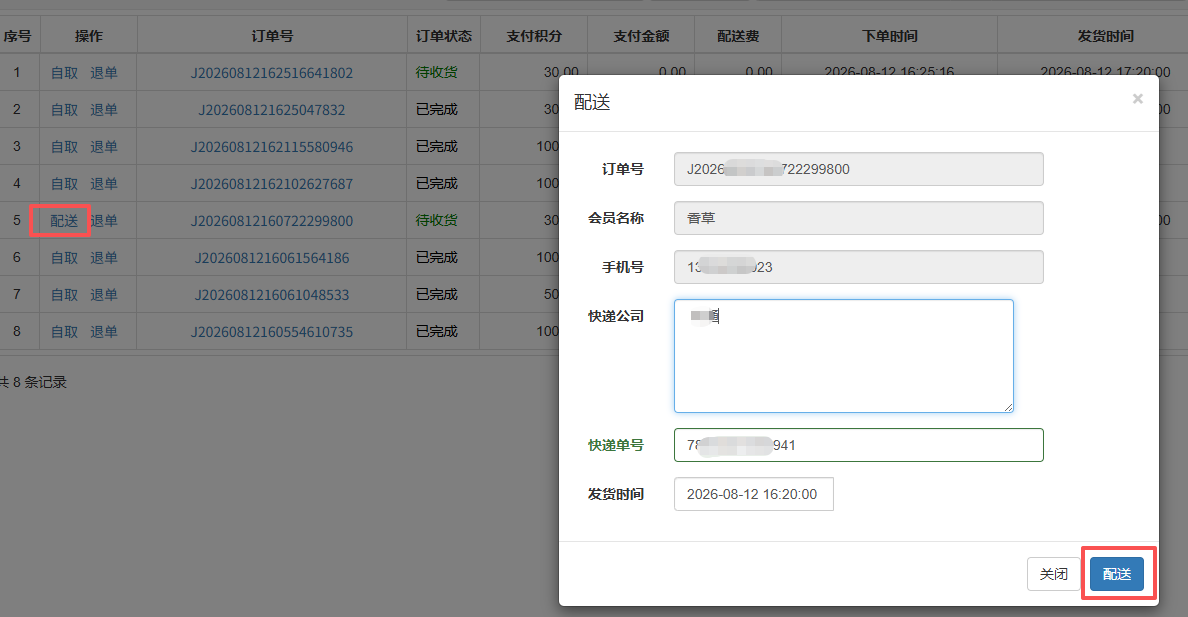
4.3 退货功能
如顾客下单后需要退单,商家可在后台执行退单操作。
如图所示
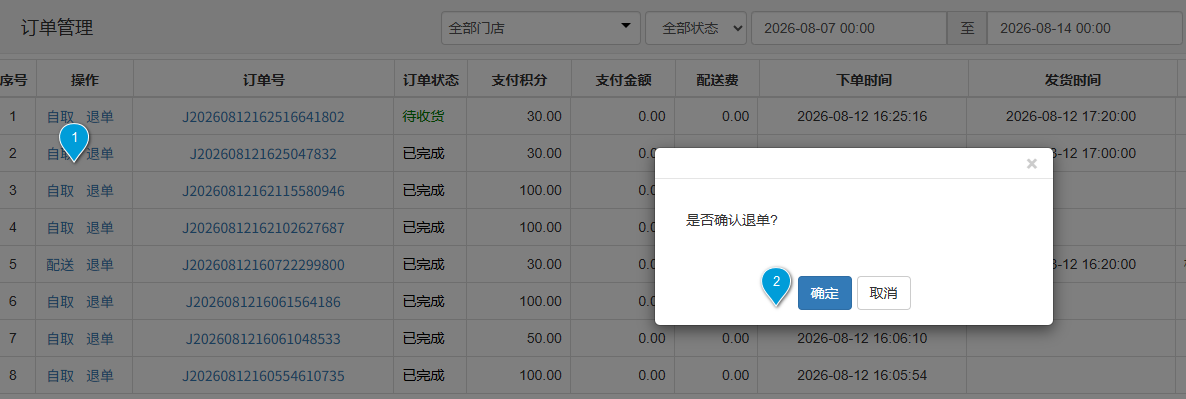
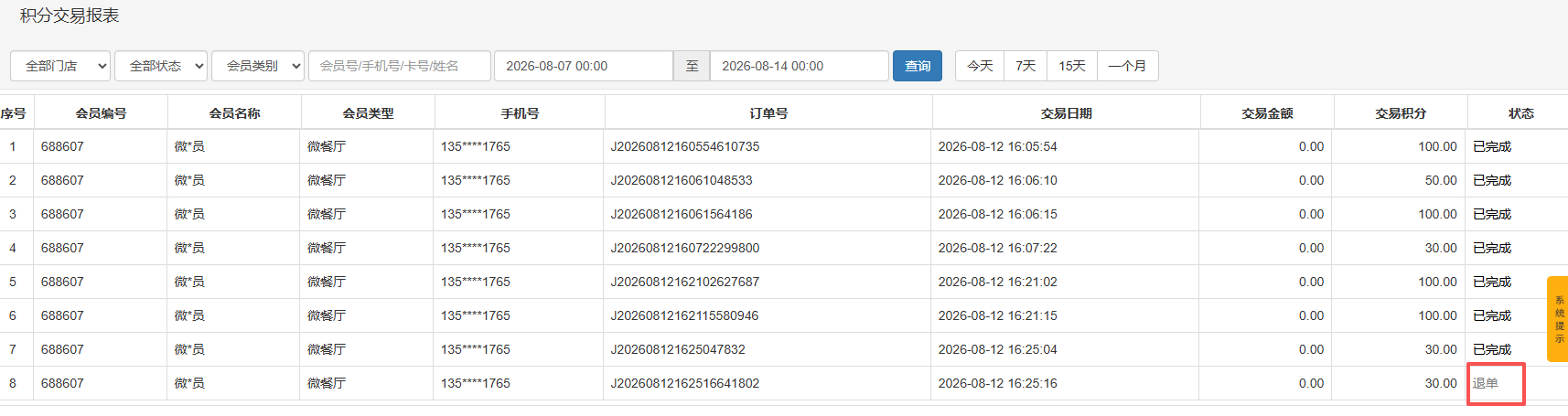
对于退单成功的订单,在【积分交易报表】中可查看此单据状态变更为 退单。
如图所示
在【会员积分】报表中可看到积分已退回给会员。
如图所示

文档更新时间: 2026-08-13 01:41 作者:lixq