位置: 【营销中心】 -> 【优惠券管理】
功能概述:建立优惠券信息,对券进行投放。
优惠券管理
操作:
点击“+新增优惠券”,选择券类型代金券、菜品券、纸质劵,代金券可以抵扣金额,菜品券抵扣菜品;录入优惠券名称,若是选择代金券输入券面额,选择菜品券需选择品项,设置使用门店、券有效期、可用时段、当天是否可用、是否小程序发券、促销渠道、每人限领份数、优惠券库存、是否分享、是否赠送,点击保存,即优惠券新增成功。
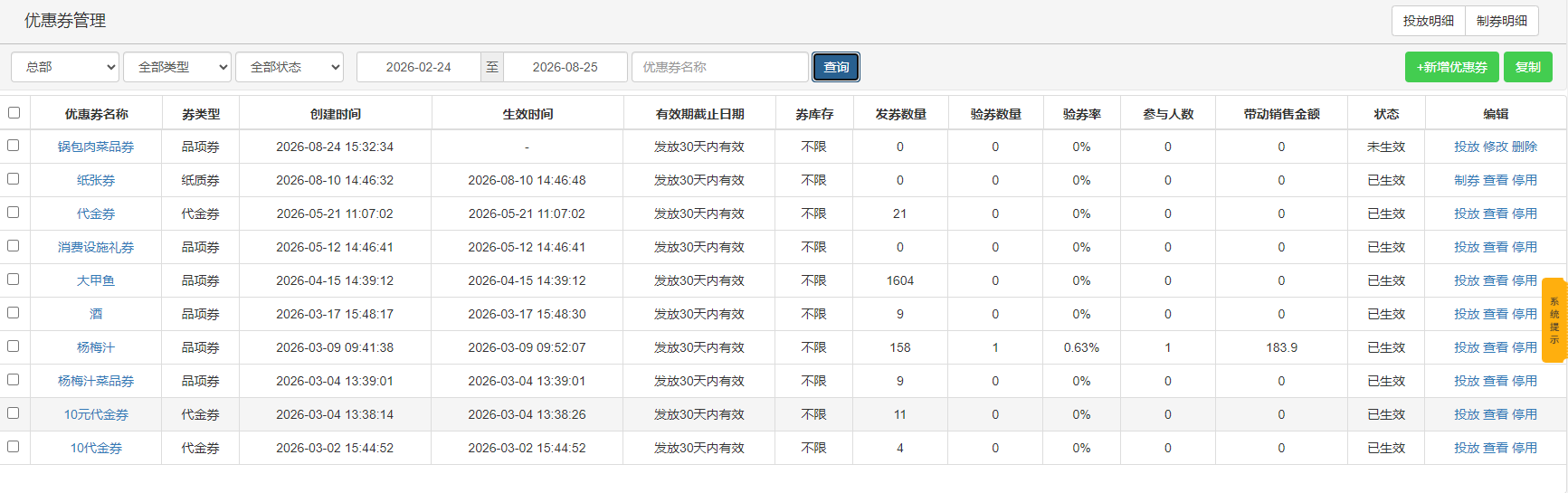
新增成功之后,可对优惠券进行投放,点击投放,选择人群,点击下一步,勾选短信通知,下一步,输入每人发券数量,点击确认,优惠券投放成功,点击投放明细,可查看投放记录与优惠券使用情况。
如图所示
纸质券管理
新增纸质券:在后台营销中心-优惠券管理,点击“+新增优惠券”,选择纸质券,录入优惠券名称,设置使用门店、券面额、券收入、券有效期、可用时段、当天是否可用、最低消费、是否叠加使用和使用说明,券状态默认是未生效,选择已生效,优惠券立即生效,点击保存,即纸质券新增成功。
如图所示

如图所示

纸质券查看:新增的纸质券可以在优惠券管理列表查看。
①未生效的纸质券可以进行制券、修改和删除操作
②已生效的纸质券可以进行制券、查看和停用操作
③未生效的纸质券可以直接制券,制券成功后状态变为已生效
如图所示

如图所示

纸质券制券
点击制券选择列表中要制券的纸质券,点击编辑的制券按钮,将进入制券流程。
如图所示

连号券:填写制券数量、起始券号和跳过数字,是否设置密码,点击确定,连号券即可生成。
①制券数量只能输入1-1000的正数;
②起始券号只支持输入字母和数字且以正整数结尾;
③跳过数字最多只能选3个。
④设置密码时,密码默认为券号后4位
如图所示

随机券:填写制券数量、前缀、随机数位数、跳过数字、是否设置密码,点击确定,随机券即可生成。
①制券数量只能输入1-1000的正数;
②前缀最多支持输入23未字母或数字;
③随机数位数最大只能是23减去前缀位数,且随机数位数需要大于制券数量位数,如制券数量10,占了2位数,随机数位数要大于2;
④跳过数字最多只能选3个。
⑤设置密码时,密码默认为券号后4位。
如图所示

连号+两位随机数:填写制券数量、起始券号和跳过数字,是否设置密码,点击确定,连号券即可生成。
①制券数量只能输入1-1000的正数;
②起始券号只支持输入字母和数字且以正整数结尾;
③跳过数字最多只能选3个。
④设置密码时,密码默认为券号后4位
如图所示

制券明细
点击优惠券管理的制券明细,即可查看已生成的纸质券明细。
如图所示

如图所示

导出:点击导出,将导出制作的券号、制券日期、使用日期和状态,用户可根据导出的券号自行打印纸质券。
如图所示

明细:点击明细,查看纸质券使用情况。
如图所示

失效:点击失效,该次制作的纸质券将会失效。
如图所示

批量失效:选择纸质券方案,点击批量失效,多个方案制作的纸质券将失效。
如图所示

前台核销纸质券
开启参数
需要在后台系统设置-支付设置开启纸质券,前台下传数据即可使用纸质券功能。
如图所示

核销纸质券
前台结账界面选择纸质券支付方式,录入制作好的券号和密码(未设置可不输入),点击确认,纸质券即可核销成功。
如图所示

如图所示

如图所示

菜品券管理
新增菜品券:在后台营销中心-优惠券管理,点击“+新增优惠券”,选择菜品券,录入券名称,关联菜品,设置使用门店、券实收、券收入自定义、券有效期、可用时段、当天是否可用、是否小程序发券、促销渠道、每人限领份数、优惠券库存、是否分享、是否赠送、是否叠加使用和使用说明,券状态默认是未生效,选择已生效,优惠券立即生效,点击保存即可新增成功;
如图所示
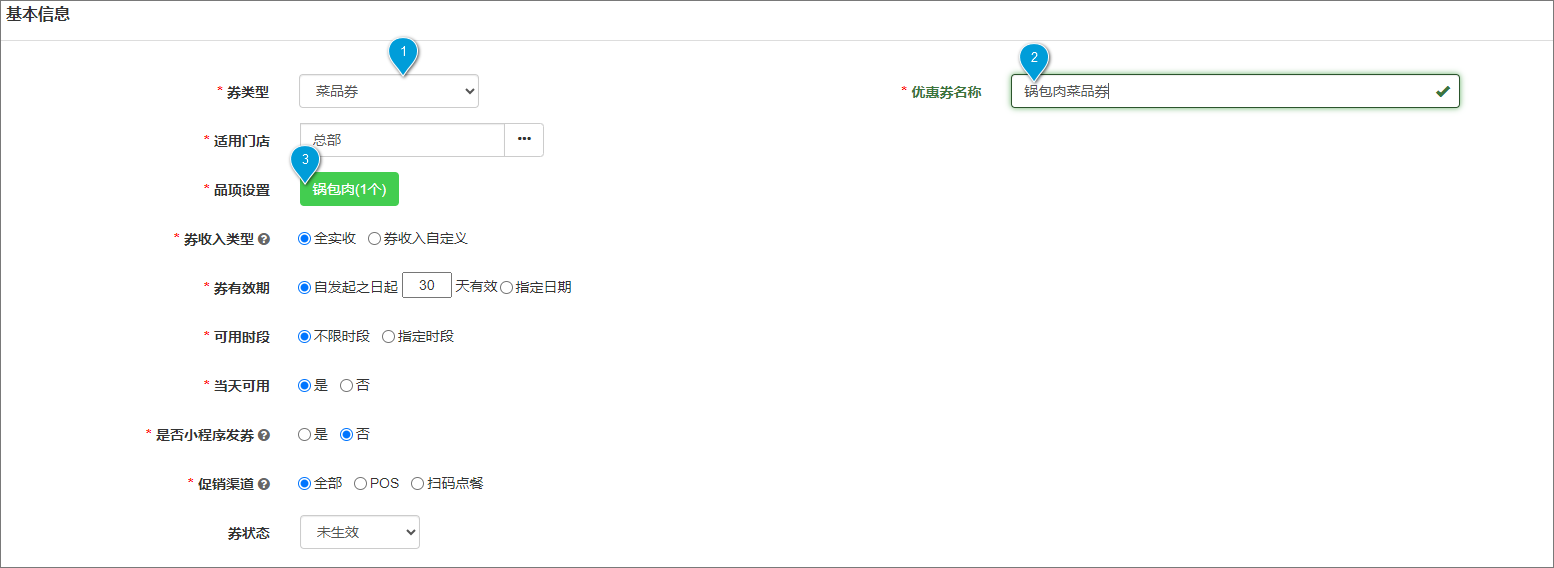
如图所示
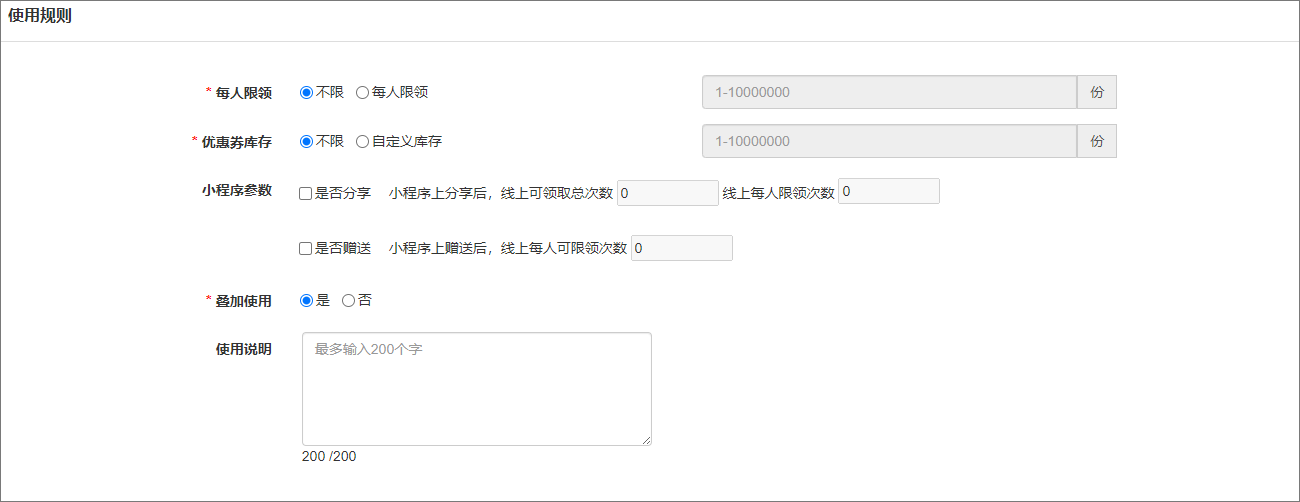
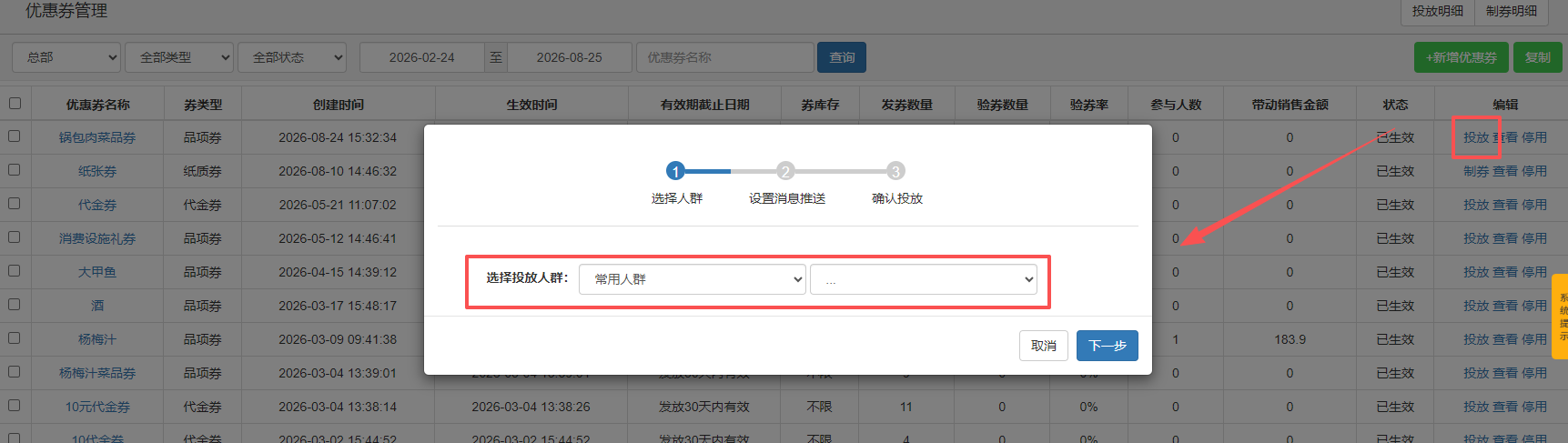
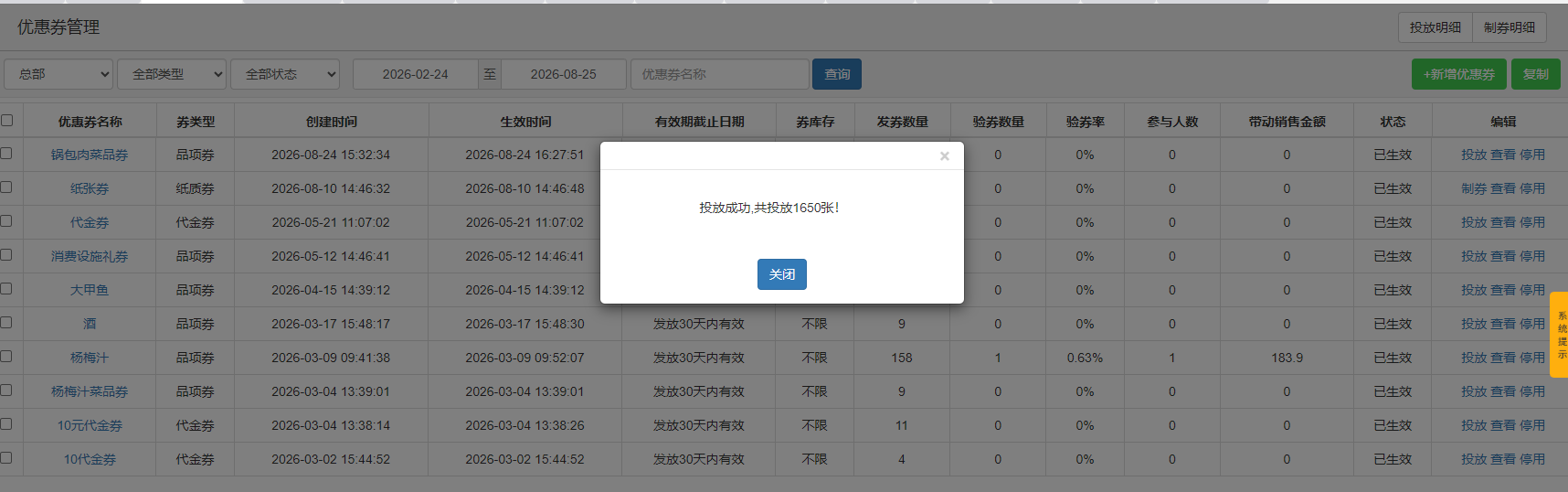
投放:点击投放后可选择对应的投放人群进行投放,投放成功后会有相关提示;
如图所示
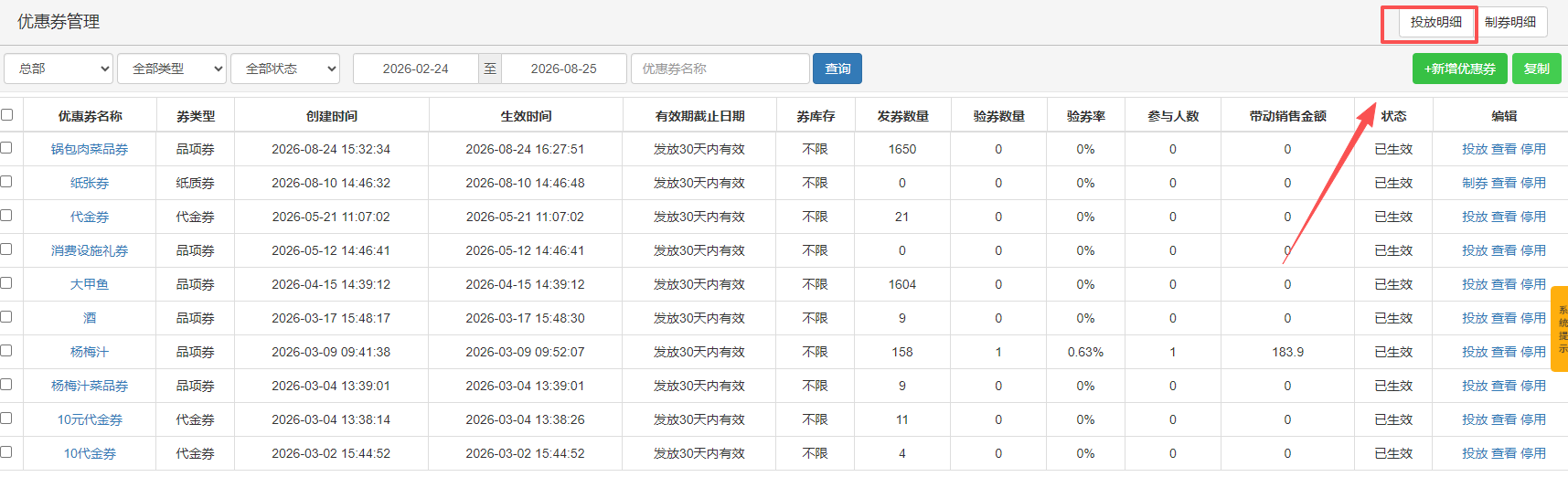
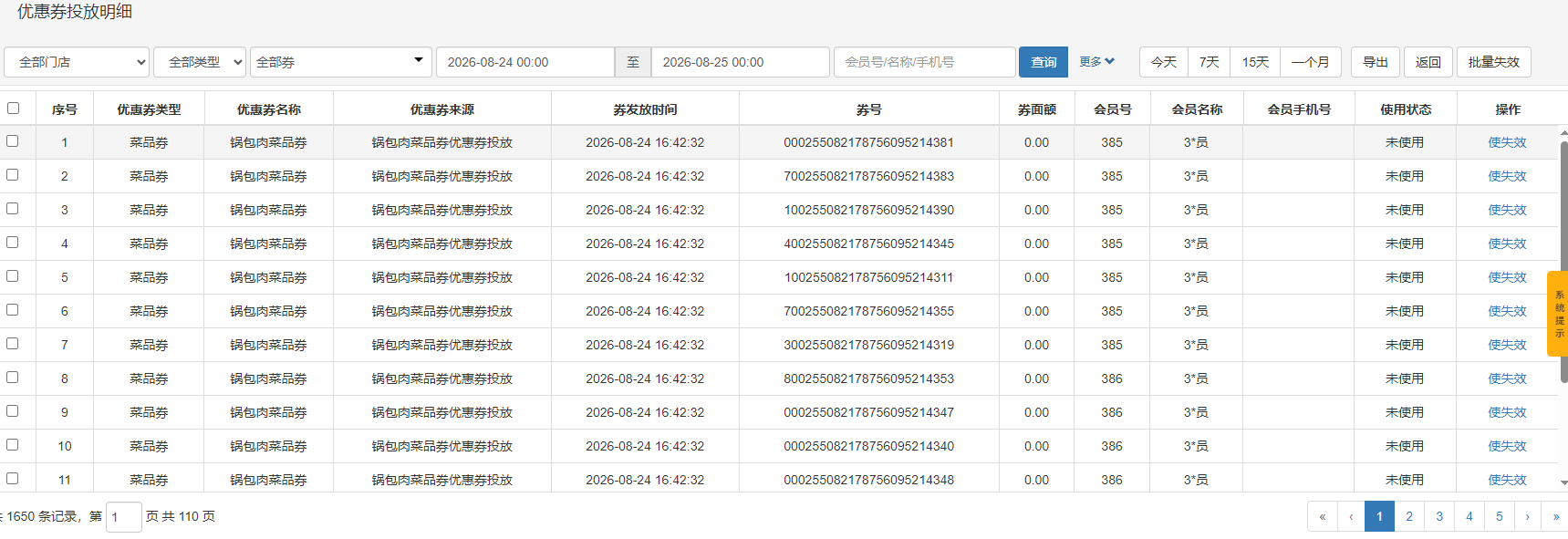
投放明细:可查看优惠券投放明细情况;
如图所示
前台核销菜品券
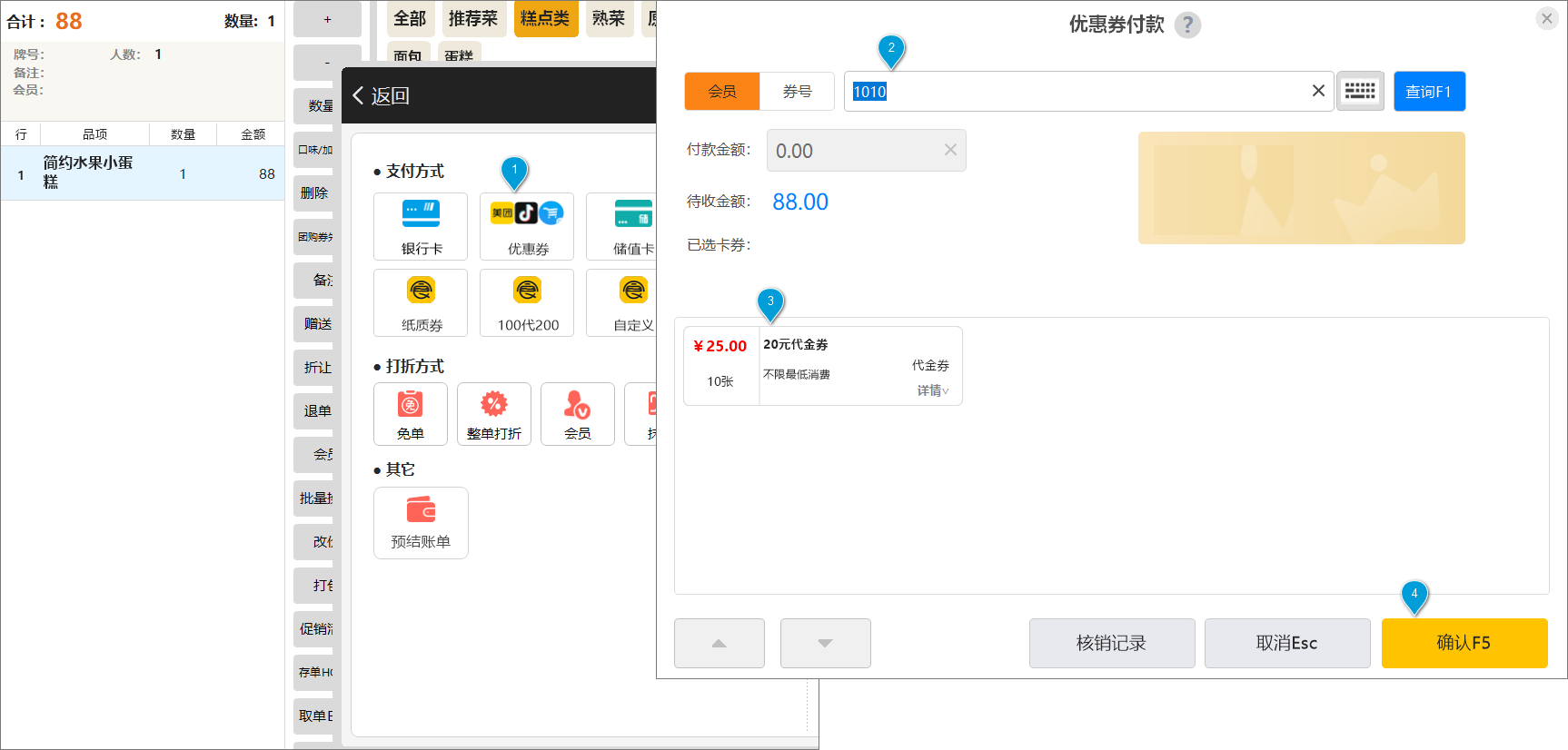
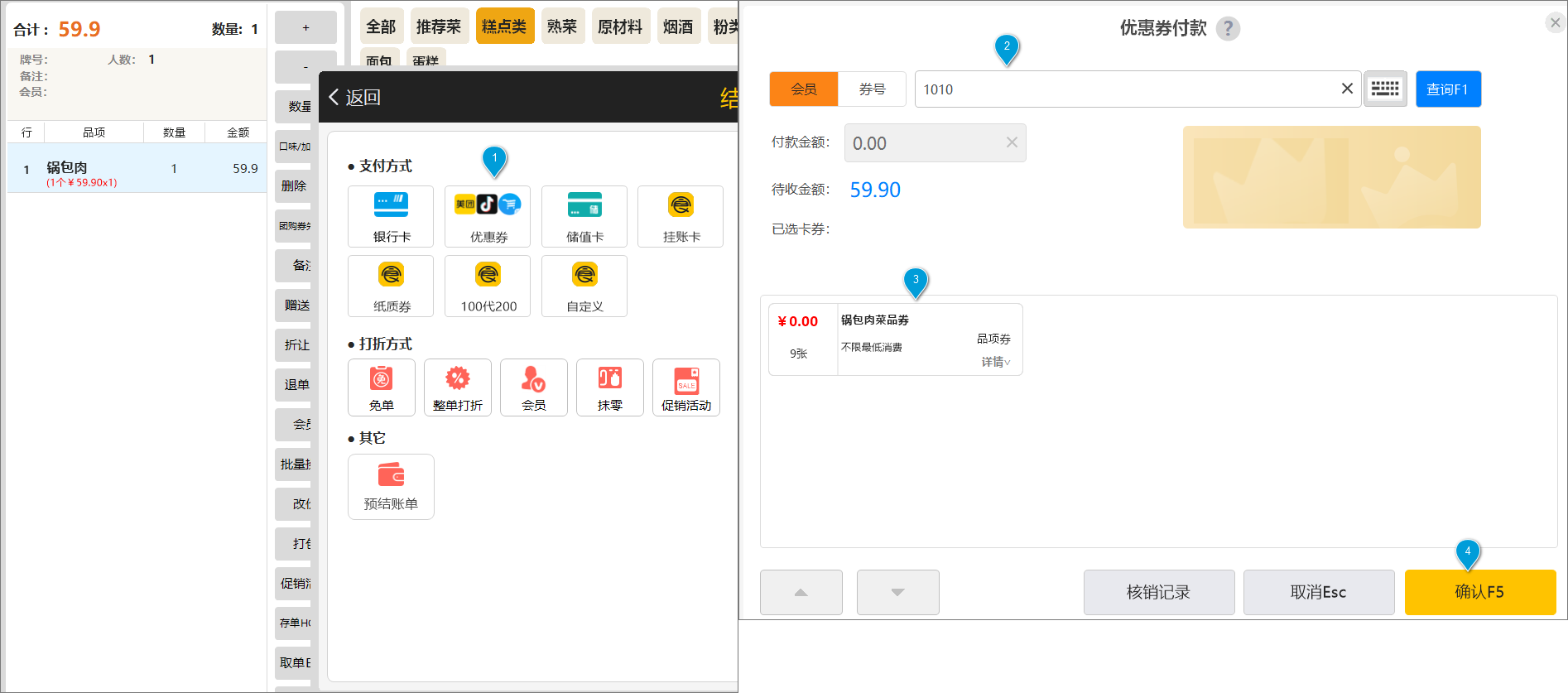
前台选择对应菜品加入购物列表,结账界面选择优惠券支付方式,录入会员信息查询券,点击对应的菜品券点击确认,菜品券即可核销成功;
如图所示
代金券管理
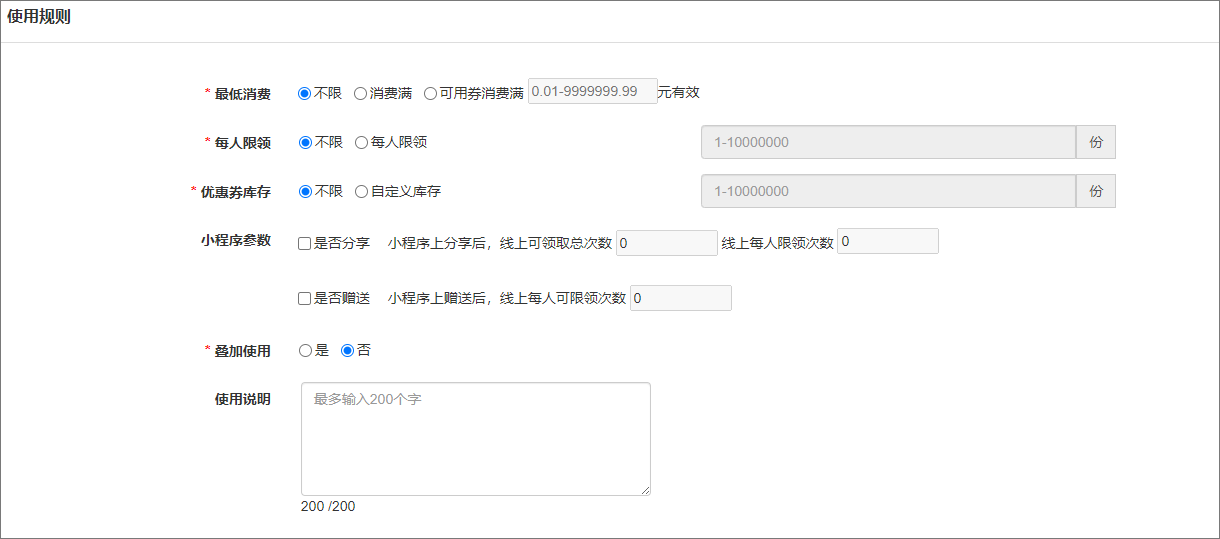
新增代金券:在后台营销中心-优惠券管理,点击“+新增优惠券”,选择代金券,录入券名称,设置使用门店、券面额、券实收、券有效期、可用时段、当天是否可用、是否小程序发券、促销渠道、每人限领份数、优惠券库存、是否分享、是否赠送、是否叠加使用和使用说明,券状态默认是未生效,选择已生效,优惠券立即生效,点击保存即可新增成功;
如图所示
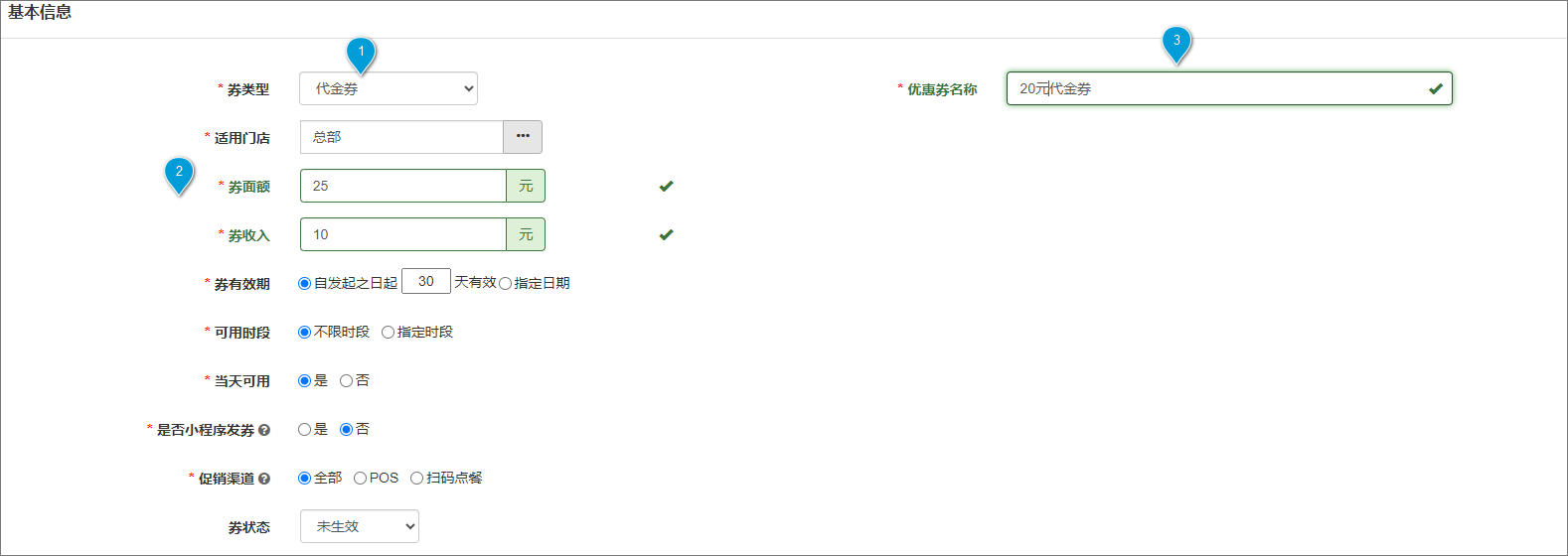
如图所示
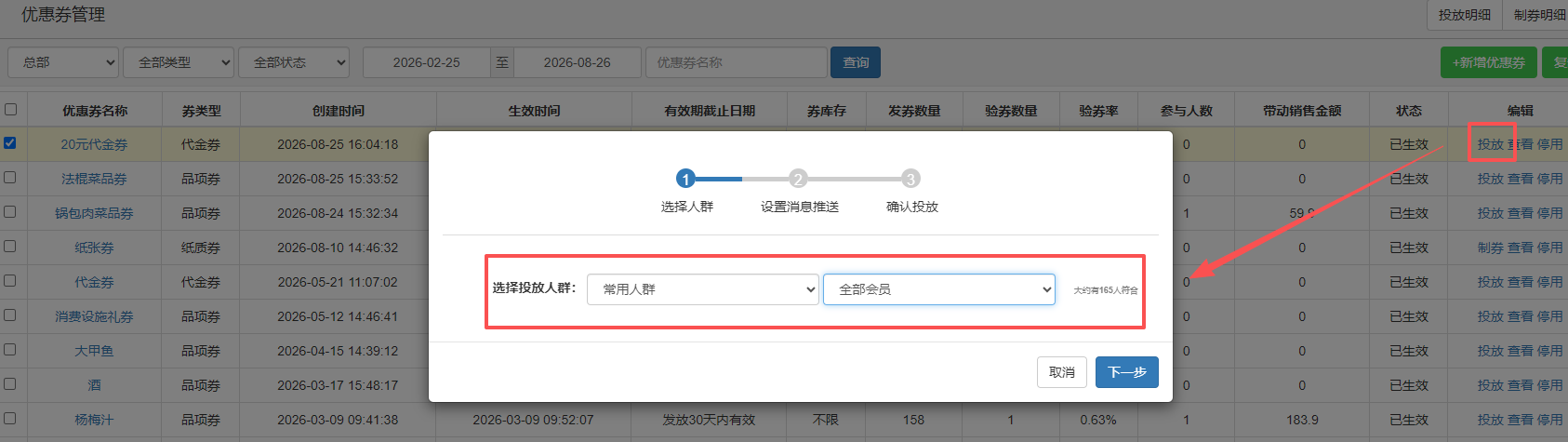
投放:点击投放后可选择对应的投放人群进行投放,投放成功后会有相关提示;
如图所示
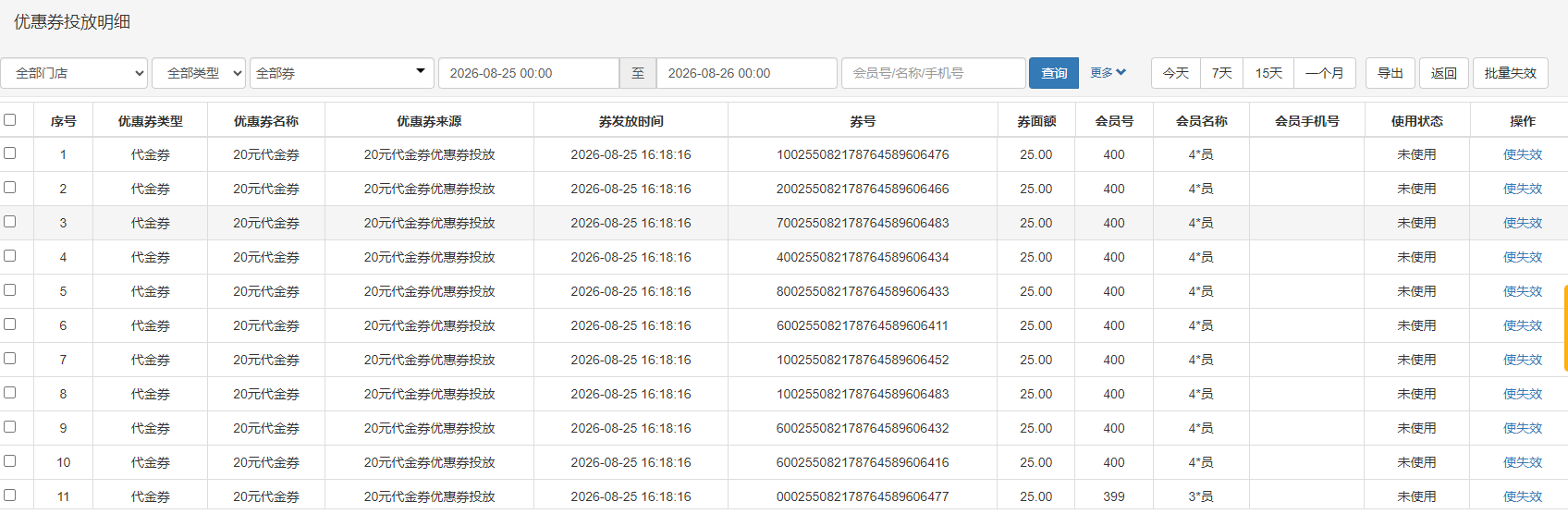
投放明细:可查看优惠券投放明细情况;
如图所示
前台核销代金券
前台选择菜品加入购物列表,结账界面选择优惠券支付方式,录入会员信息查询券,点击对应的代金券点击确认,即可核销成功;
如图所示